Illustration mit Photoshop erstellen – Schritt-für-Schritt für Anfänger
In diesem Artikel werden wir gemeinsam eine Illustration mit Photoshop erstellen.
Ich gehe davon aus, dass Sie Anfänger*in sind, und werde Ihnen daher die Benutzeroberfläche sowie die wichtigsten Werkzeuge vorstellen.
Falls Sie noch ganz am Anfang Ihrer Zeichenreise stehen, empfehle ich Ihnen übrigens unseren Artikel „Wie man zeichnen lernt“, der auf unserem Blog verfügbar ist!
In diesem Bereich unserer Website finden Sie auch den Beitrag „5 einfache Zeichnungen“, der ebenfalls sehr hilfreich sein kann. Schauen Sie gerne vorbei! ;)
In diesem Artikel zeige ich Ihnen nicht alle Funktionen der Software, sondern konzentriere mich auf die Werkzeuge, die Sie für das Zeichnen tatsächlich brauchen und wahrscheinlich am häufigsten nutzen werden.
Bevor wir in das Tutorial einsteigen, hier ein bisschen Hintergrundwissen zur Software:
Photoshop wurde 1990 von Thomas und John Knoll entwickelt.
Ursprünglich wollte Thomas eine Software zum Anzeigen von Bildern programmieren. Doch sein Bruder John, der für eine Spezialeffektfirma arbeitete, überzeugte ihn, stattdessen ein Bildbearbeitungsprogramm zu entwickeln. So entstand zunächst Image Pro, das später unter dem bekannten Namen Photoshop berühmt wurde.
Adobe war sofort begeistert und kaufte die Lizenz, um Photoshop weltweit zu vertreiben.
Die Software wurde schnell zum Erfolg und gilt trotz wachsender Konkurrenz bis heute als Referenz in der Bildbearbeitung. Auch wenn die Hauptanwendung von Photoshop das Bearbeiten von Fotos ist, wurde die Software kontinuierlich weiterentwickelt und bietet heute eine Vielzahl an Funktionen:
Sie können damit zeichnen, animieren, Spezialeffekte erstellen und vieles mehr.
Für uns ist vor allem das Zeichnen interessant.
Obwohl es mit Programmen wie GIMP oder Paint Tool Sai starke Konkurrenz gibt, bleibt Photoshop dank regelmäßiger Updates und umfassender Funktionen führend.
In diesem Tutorial geht es nicht um das Zeichnen von Figuren oder Szenen selbst, sondern um die Verwendung von Photoshop zum digitalen Zeichnen.
Ich setze voraus, dass Sie bereits ein gewisses zeichnerisches Grundverständnis haben. Je besser Sie zeichnen können, desto mehr können Sie aus den Möglichkeiten der Software herausholen.
Wenn Sie auch an anderen Zeichenprogrammen interessiert sind, werfen Sie einen Blick auf unseren Artikel über die beste Zeichensoftware laut unserer Redaktion. Außerdem könnte unser Kurs „Grundlagen des Zeichnens“ hilfreich sein, um Ihre Fähigkeiten zu verbessern!
VERWENDUNG VON PHOTOSHOP ZUM ZEICHNEN
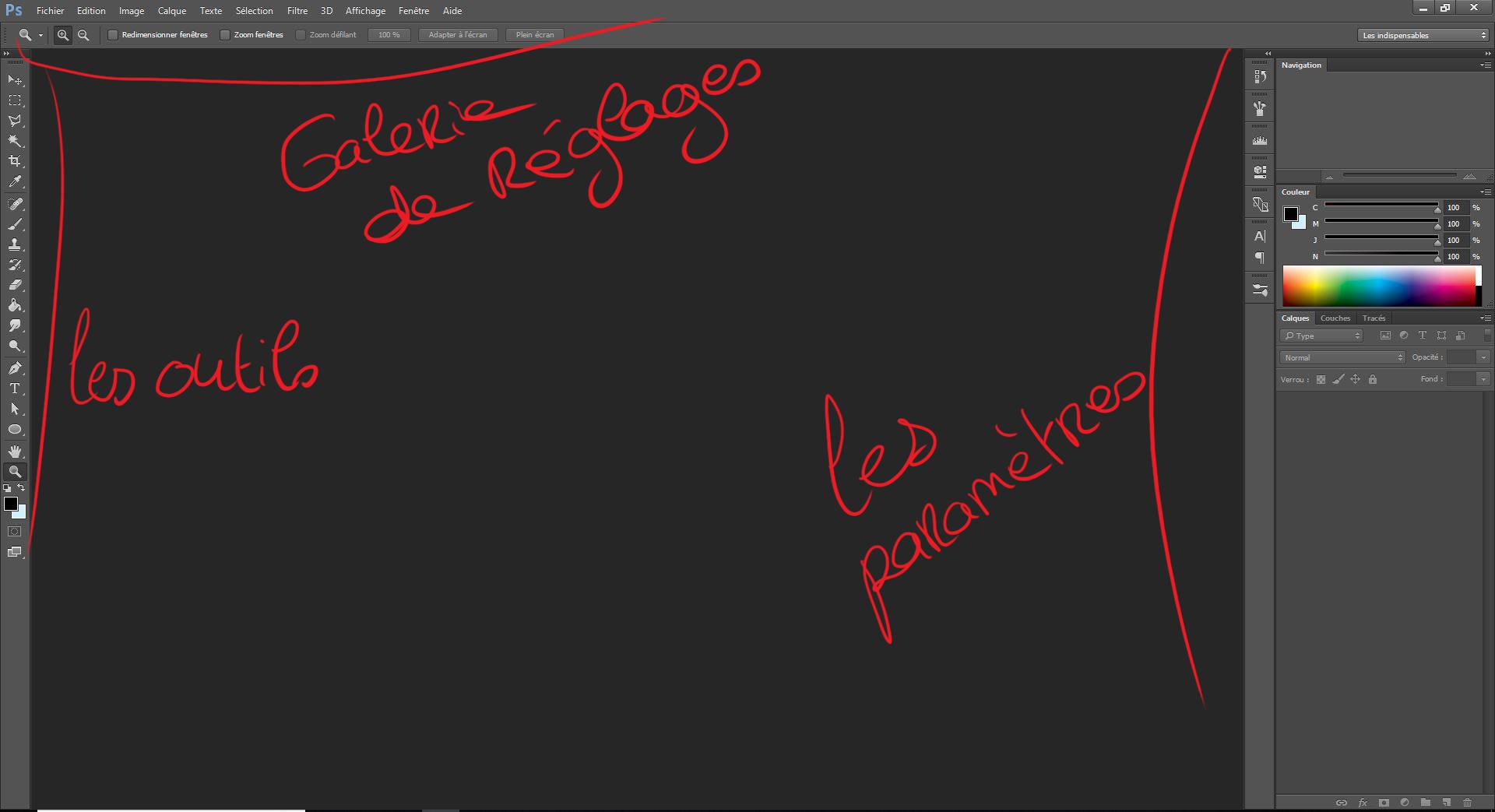
Photoshop ist folgendermaßen aufgebaut:
- Links: Die Werkzeugpalette mit allen Hauptwerkzeugen
- Oben: Die Einstellungen (Modi, Filter, Ebenenoptionen usw.)
- Rechts: Die Werkzeugeinstellungen – je nachdem, was Sie gerade ausgewählt haben
- Mitte: Ihr Arbeitsbereich
Die Oberfläche ist übrigens vollständig anpassbar – also wundern Sie sich nicht, wenn bei Ihnen einige Fenster anders aussehen.
Wenn Sie z. B. das Navigationsfenster oben rechts (über dem Farbfeld) nicht sehen, können Sie es einfach unter Fenster → Navigation aktivieren.
Ich verwende übrigens Photoshop CC 2015. Auch wenn es nicht die neueste Version ist, hat sich die Benutzeroberfläche über die Jahre kaum verändert.
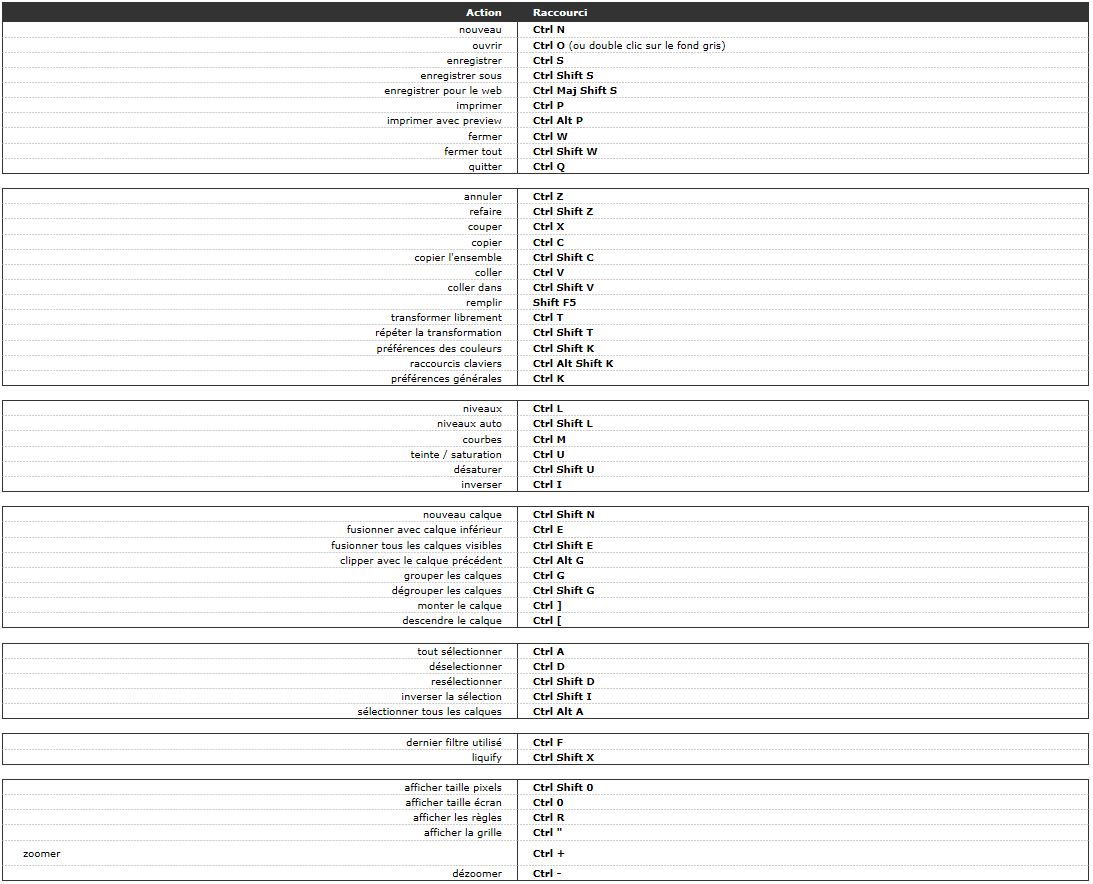
Fast jeder Vorgang in Photoshop hat ein Tastenkürzel – das spart enorm viel Zeit!
Ich zeige Ihnen im Verlauf des Tutorials sowohl den Weg über die Maus als auch die zugehörigen Shortcuts, die ich so darstellen werde: [Strg + S].
Am Ende finden Sie außerdem eine praktische Liste mit allen Kürzeln zum Nachschlagen.
Sie können eigene Tastenkombinationen festlegen unter Bearbeiten → Tastaturbefehle, aber die Standardbelegung ist meist sehr sinnvoll gewählt.
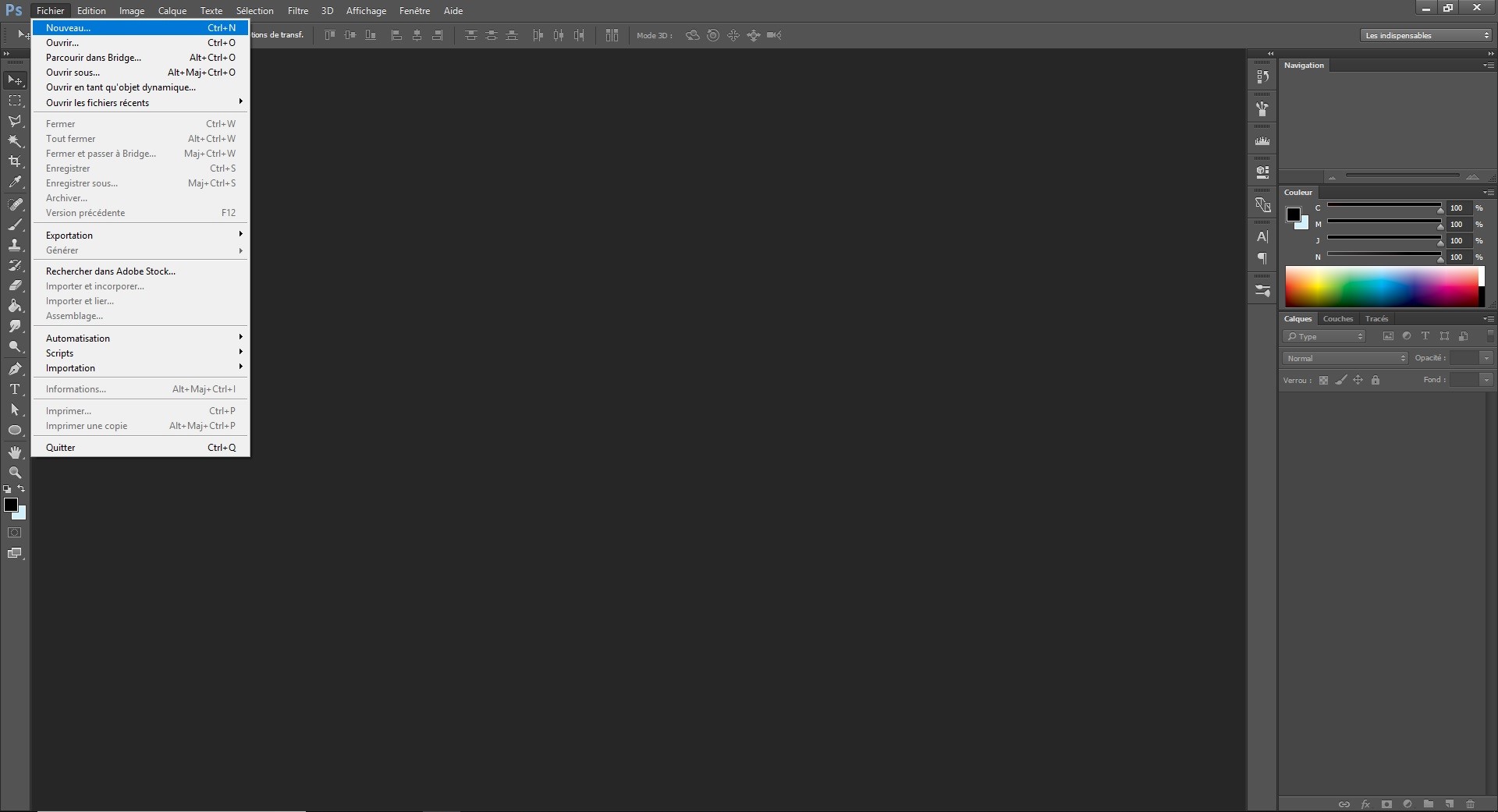
Los geht’s: Erstellen Sie ein neues Dokument über Datei → Neu… oder mit dem Shortcut [Strg + N].
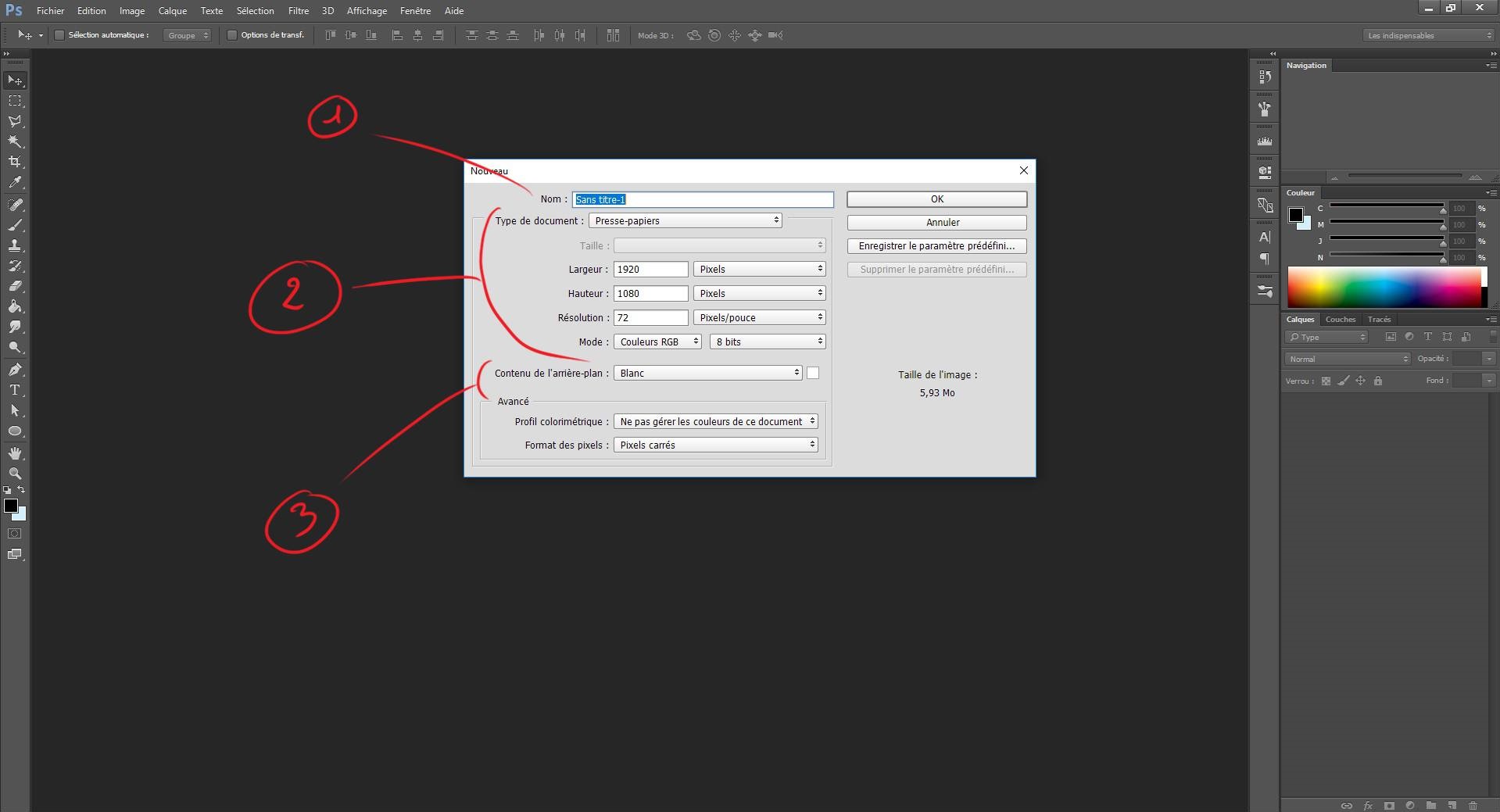
Ein Fenster öffnet sich mit folgenden Optionen:
- Name des Dokuments
- Größe und Auflösung
- Hintergrundfarbe
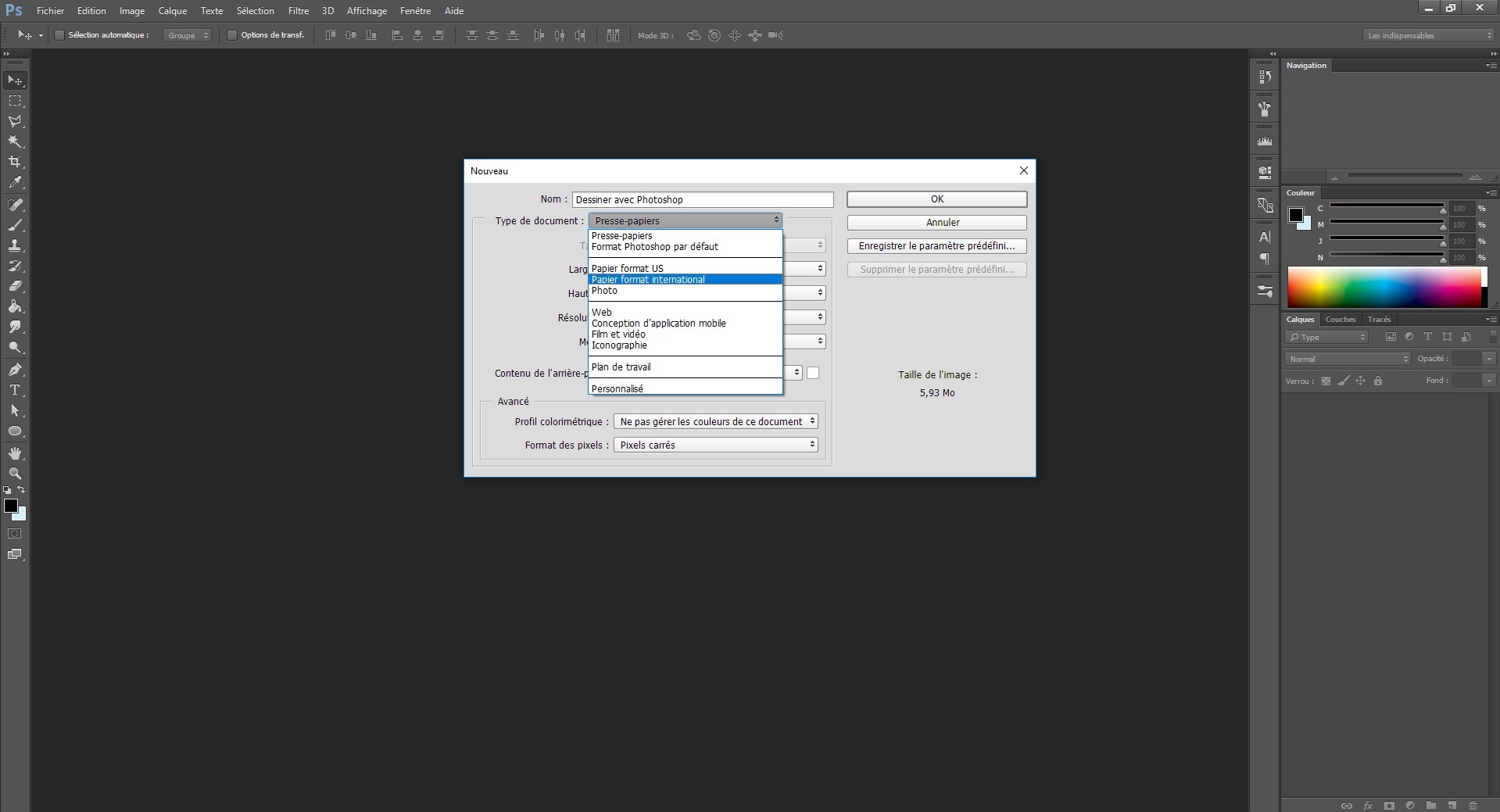
Wählen Sie unter „Dokumenttyp“ am besten Internationales Papierformat und dort z. B. A4, A3 oder A2.
Für die Auflösung gilt:
- 72 dpi für digitale Arbeiten (Web)
- 300 dpi für Drucke (höhere Bildqualität, aber größere Datei)
Unter Modus bestimmen Sie, ob das Dokument für den Druck (CMYK) oder für digitale Darstellung (RGB) gedacht ist. Wählen Sie auch hier je nach Verwendungszweck.
Beim Hintergrundinhalt legen Sie die Hintergrundfarbe Ihres Arbeitsblattes fest. Standardmäßig ist sie weiß – Sie können aber auch eine andere Farbe oder „transparent“ wählen.
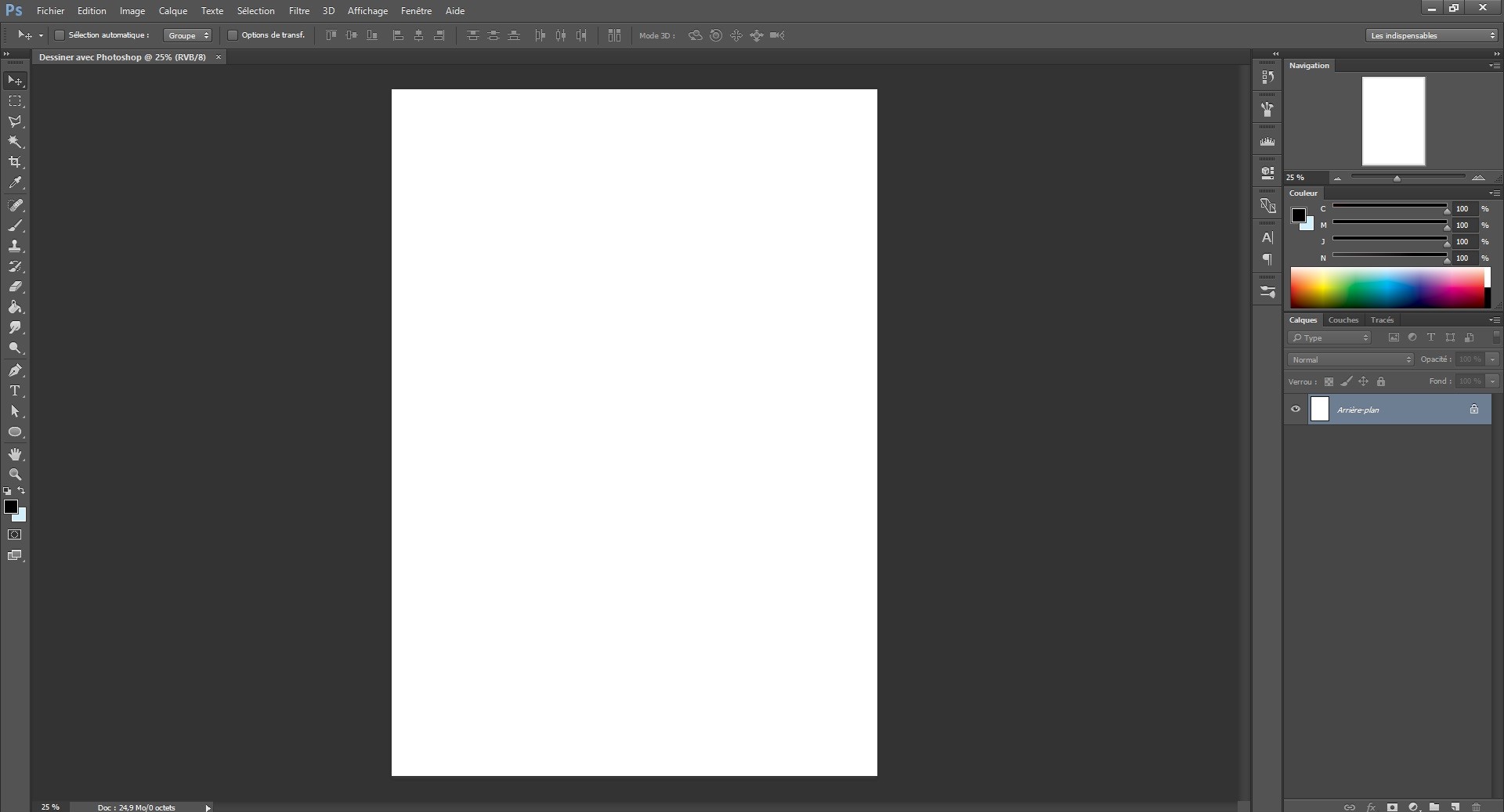
Nach dem Klick auf „OK“ erscheint Ihr neues Arbeitsblatt – Ihr virtuelles Zeichenpapier.
Jetzt, da Sie Ihr Blatt geöffnet haben, geht Photoshop davon aus, dass Sie bereit sind zu arbeiten, und schaltet viele Optionen frei. So können wir uns die Benutzeroberfläche nun im Detail anschauen.
Wir beginnen mit den Registerkarten oben auf dem Bildschirm.
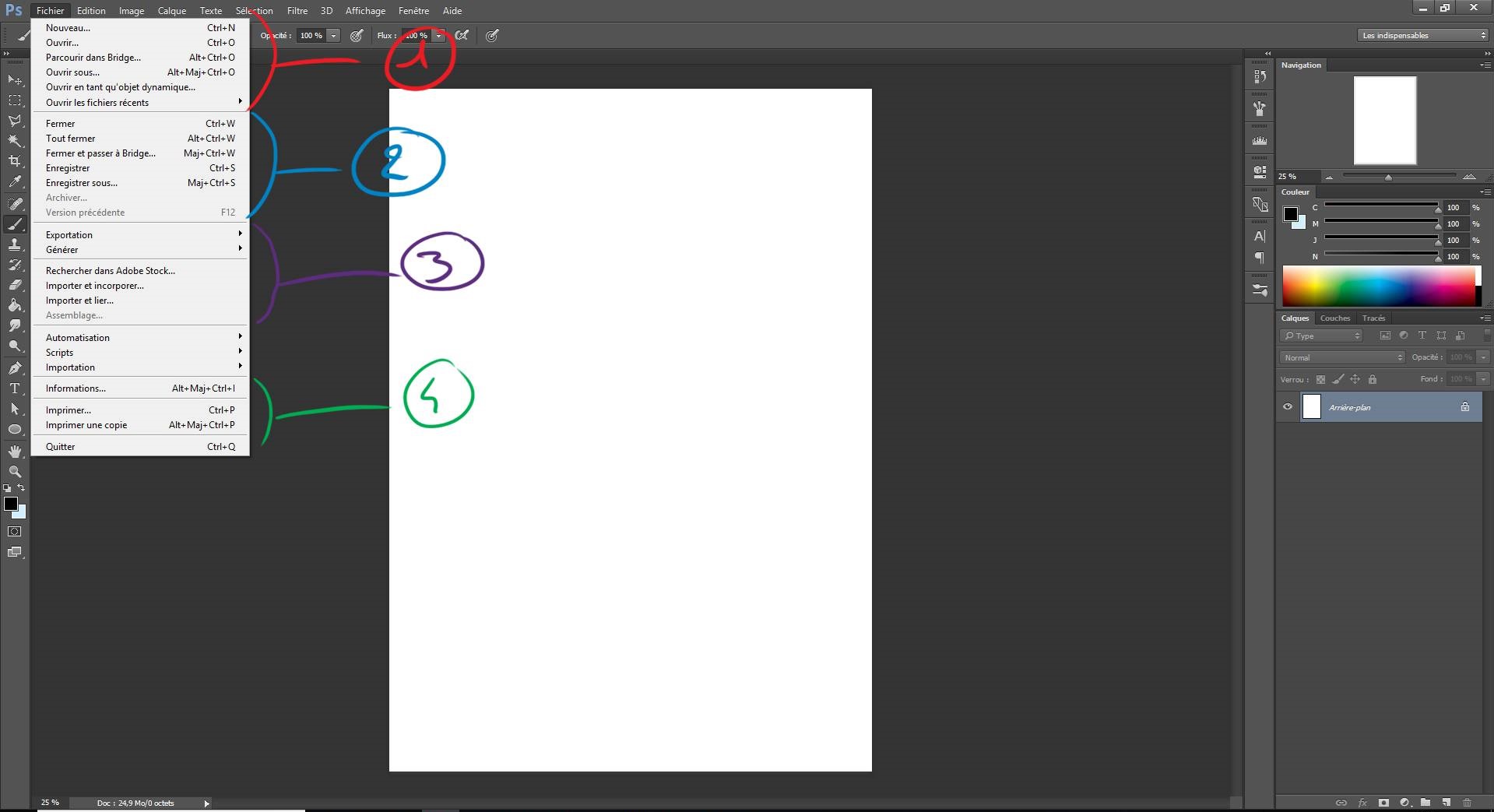
Im Tab „Datei“:
1. Hier finden Sie alles, was Sie brauchen, um ein neues Dokument zu erstellen [Strg + N] oder ein bereits vorhandenes zu öffnen [Strg + O].
2. Alles rund ums Speichern eines Dokuments:
Wenn Sie „Speichern“ auswählen, wird Ihr Dokument gespeichert. Wenn Sie es erneut speichern, werden die Änderungen in der ursprünglichen Datei überschrieben.
[Strg + S]
Wenn Sie mehrere Versionen Ihrer Datei behalten möchten, verwenden Sie „Speichern unter“.
[Umschalt + Strg + S]
So können Sie die Datei unter einem neuen Namen sichern, um ein Überschreiben der vorherigen Version zu vermeiden.
3. Über die Option „Exportieren“ können Sie Ihre Datei in einem bestimmten Format speichern – ähnlich wie „Speichern unter“, jedoch mit mehr Auswahlmöglichkeiten und Formaten.
[Alt + Umschalt + Strg + W]
Mit „Importieren und Einbetten (oder Verknüpfen)“ können Sie eine Datei in Ihr aktuelles Dokument einfügen. Diese Funktion ist besonders bei Bildbearbeitungen nützlich, beim Zeichnen wird sie jedoch selten verwendet.
4. Der Punkt „Informationen“ zeigt Ihnen Details zu Ihrer aktuellen Datei an.
[Alt + Umschalt + Strg + I]
Und schließlich gibt es noch den klassischen „Drucken“, falls Sie Ihr Werk direkt aus Photoshop ausdrucken möchten.
[Strg + P]
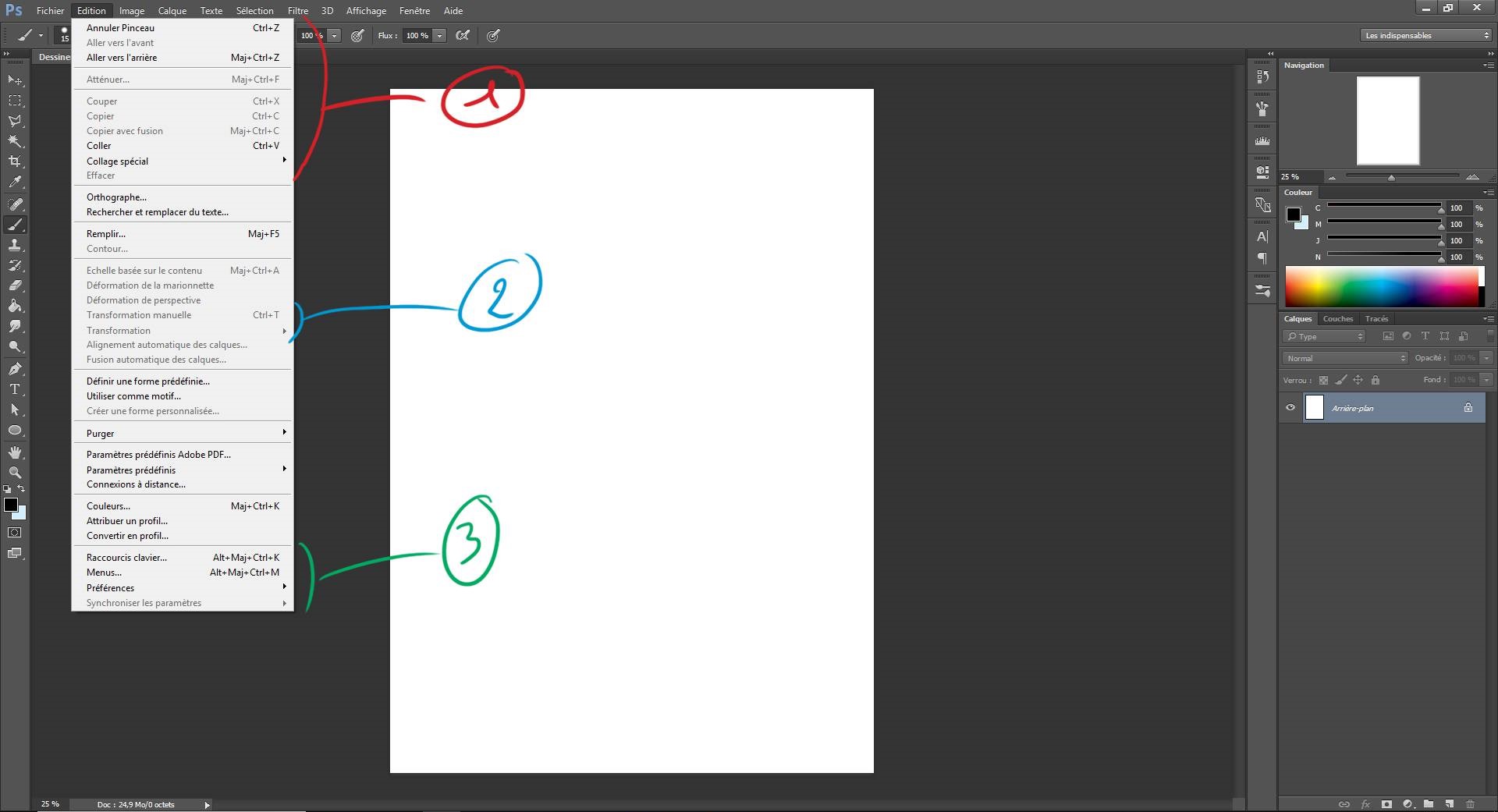
Dann im Tab „Bearbeiten“ …
1: Hier finden Sie die bekannten Befehle wie „Rückgängig“ und „Kopieren/Einfügen“.
Zuerst haben Sie „Rückgängig“ [Strg + Z], um die letzte Aktion rückgängig zu machen.
Danach folgt „Schritt zurück“ [Strg + Alt + Z], mit dem Sie mehrere Schritte zurückgehen können. (Der Shortcut kann abweichen, falls Sie ihn angepasst haben.)
Außerdem gibt es:
- Kopieren [Strg + C]
- Ausschneiden [Strg + X]
- Einfügen [Strg + V]
2: „Manuell transformieren“ und „Transformieren“ dienen demselben Zweck.
Mit „Manuell transformieren“ [Strg + T] können Sie eine Ebene frei skalieren, drehen, spiegeln oder verzerren.
„Transformieren“ bietet dieselben Möglichkeiten, aber mit präziser Werteingabe.
3: Schließlich finden Sie in diesem Tab auch Optionen zur Anpassung der Benutzeroberfläche, der Tastenkürzel und Werkzeuge – alles, um Photoshop nach Ihren eigenen Vorstellungen einzurichten.
Aber das überlasse ich Ihnen. ;)
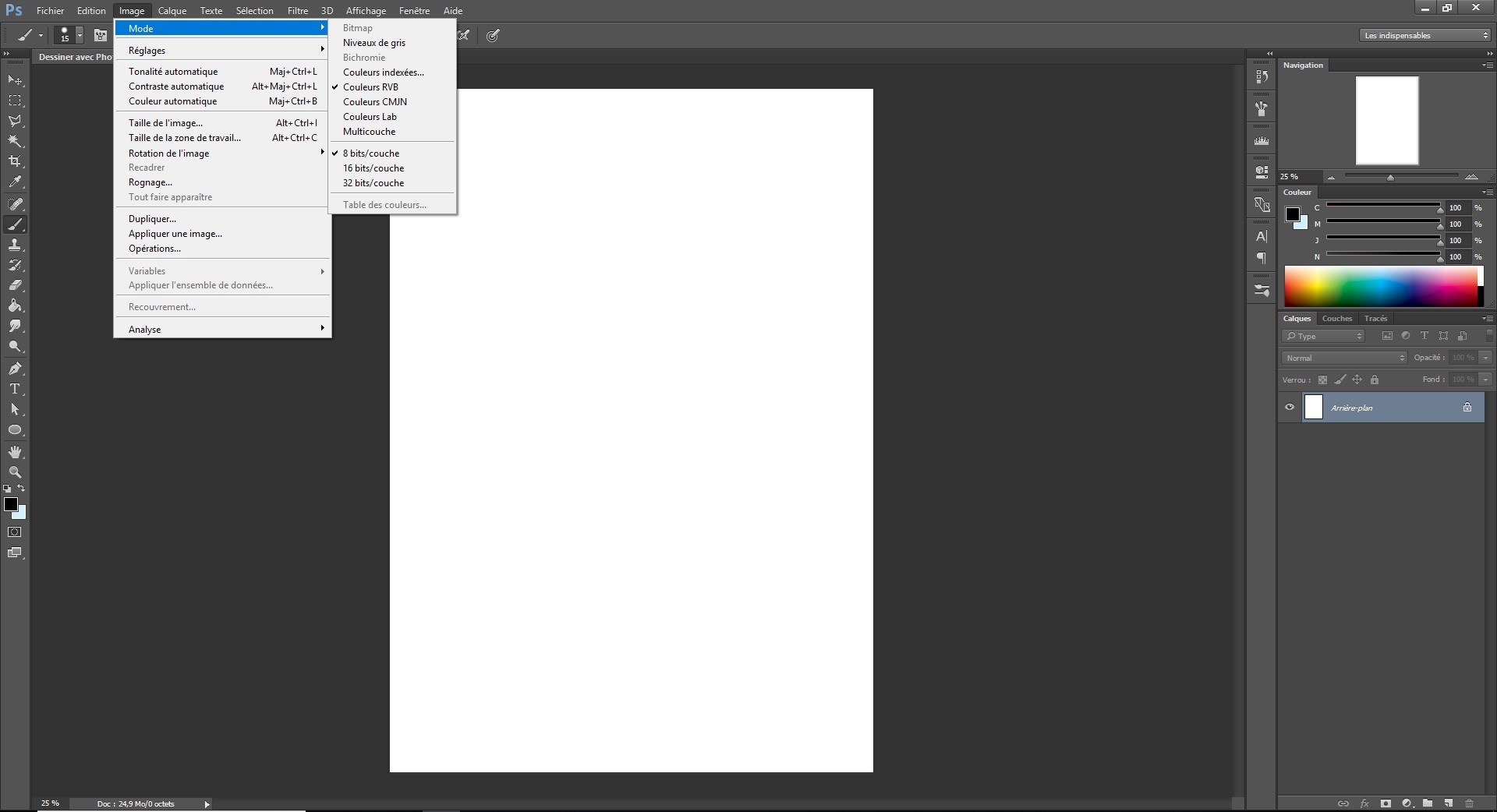
Im Tab „Bild“ …
Wir beginnen mit der Kategorie „Modus“ – sie bestimmt den Farbmodus Ihres Dokuments und sollte idealerweise gleich zu Beginn richtig eingestellt werden.
Falls Sie es vergessen oder sich vertan haben, können Sie den Modus auch nachträglich ändern. Aber Vorsicht: Ein Wechsel zwischen RGB und CMYK kann die Farben und die Bildqualität stark beeinflussen. Prüfen Sie deshalb den Modus sorgfältig, bevor Sie mit dem Zeichnen loslegen!
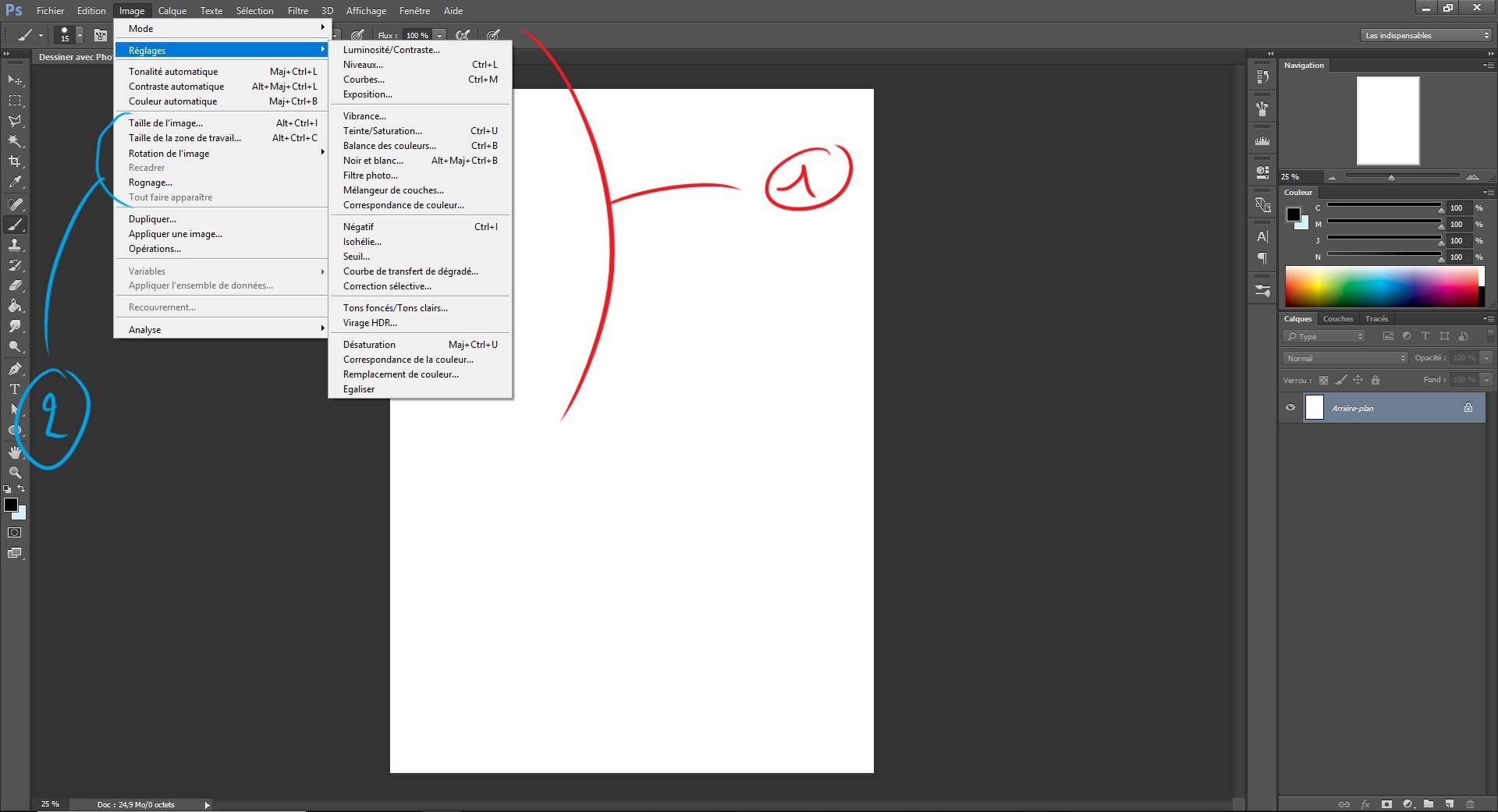
1: Einstellungen
In der Kategorie „Einstellungen“ finden Sie alles, was Sie benötigen, um Anpassungen an Ihrer Ebene vorzunehmen. Hier können Sie z. B. Helligkeit und Kontrast regulieren, Farben korrigieren oder Effekte wie Farbton/Sättigung hinzufügen. Diese Funktionen sind besonders nützlich, um Ihre Zeichnung gezielt zu optimieren.
2: Bild- und Arbeitsbereichsgröße
Mit diesen Optionen können Sie das Format Ihres Dokuments flexibel anpassen:
- „Bildgröße“ verändert das gesamte Bild inklusive Ihrer Zeichnung.
Shortcut: [Alt + Strg + I]
- „Arbeitsfläche“ (auch Leinwandgröße) ändert lediglich die Größe des Hintergrunds bzw. des weißen Blattes – ohne Ihre Zeichnung zu skalieren.
Shortcut: [Alt + Strg + C]
Diese Unterscheidung ist besonders hilfreich, wenn Sie z. B. während des Zeichnens merken, dass Sie mehr Platz brauchen – oder Ihre Komposition später doch etwas kompakter gestalten möchten.
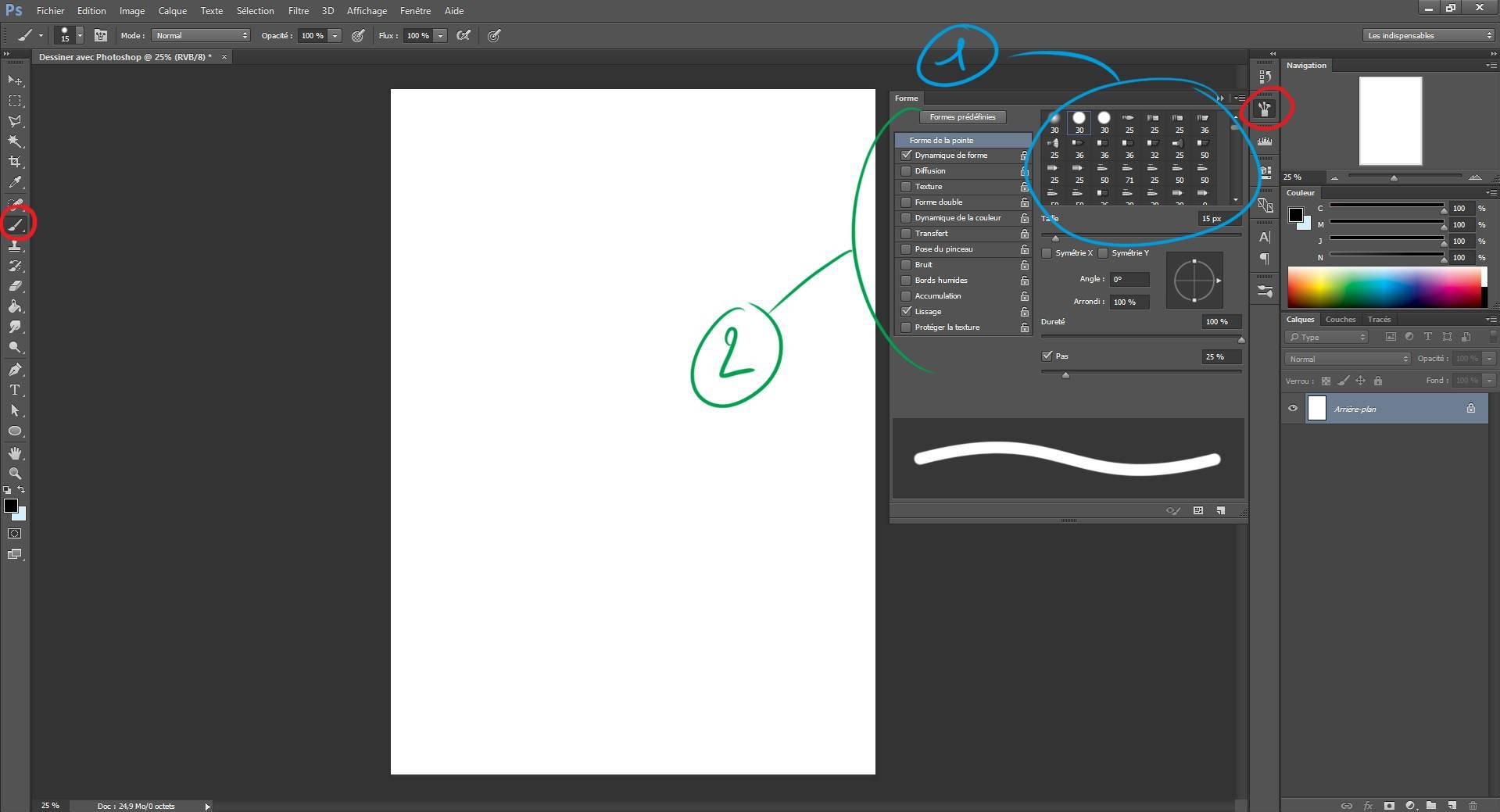
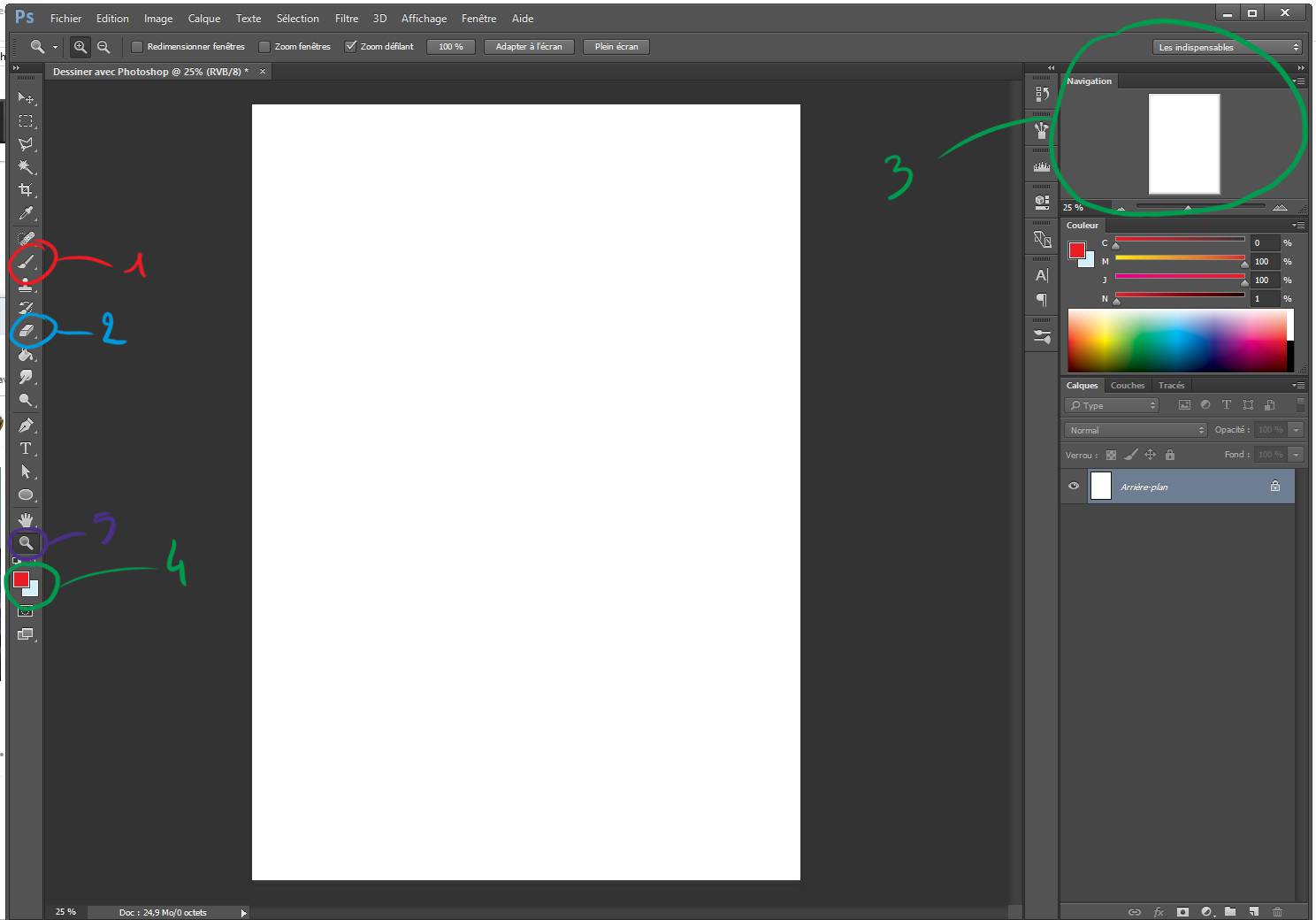
Nun widmen wir uns dem Werkzeug, das uns vermutlich am meisten interessiert: dem Pinselwerkzeug.
Klicken Sie in der Werkzeugleiste auf der linken Seite Ihres Bildschirms auf das Pinsel-Symbol. Sollte das Formfenster (mit dem Symbol eines Pinsels in einem Topf) nicht sichtbar sein, können Sie es über das Menü „Fenster“ → „Form“ aktivieren.
Im Form-Fenster gibt es mehrere wichtige Bereiche:
1. Pinselvorgaben – Welche Pinsel stehen zur Verfügung?
Hier sehen Sie die verschiedenen Pinselspitzen, die aktuell verfügbar sind.
Ein Pinsel ist in Photoshop nichts anderes als die Form des digitalen Pinsels.
Photoshop bietet bereits einige Standardpinsel, aber Sie können im Internet – z. B. auf DeviantArt oder über Google mit dem Suchbegriff „Photoshop Brush“ – unzählige weitere kostenlos herunterladen. So können Sie Ihre Sammlung mit kreativen Formen und Effekten erweitern.
Tipp: Nachdem Sie eine Form ausgewählt haben, können Sie Größe und Härtegrad anpassen.
Ein harter Pinsel erzeugt klare, scharfe Kanten.
Ein weicher Pinsel sorgt für sanfte Übergänge und einen unscharfen Rand.
2. Pinsel-Einstellungen – Dynamik und Individualisierung
Wenn Ihr Pinsel ausgewählt ist, können Sie ihn im rechten Bereich weiter personalisieren. Dafür gibt es mehrere Reiter – entdecken lohnt sich!
Die zwei wichtigsten sind:
Formdynamik
Diese Einstellung erlaubt es, die Größe des Pinsels abhängig vom Druck Ihres Grafiktabletts zu verändern.
Je stärker Sie drücken, desto dicker wird der Strich.
Weniger Druck ergibt dünnere Linien.
Das simuliert ein realistisches Zeichengefühl – fast wie mit einem echten Stift – und verleiht Ihren Linien mehr Ausdruck und Lebendigkeit.
Übertragung
Auf diesen Reiter gehen wir später noch genauer ein, aber so viel schon mal vorab:
Er beeinflusst, wie stark die Farbe aufgetragen wird, je nach Druck – ideal für zarte Verläufe oder sanfte Schatten.
Wir sind bald bereit zum Zeichnen, es fehlen Ihnen noch ein paar kleine Infos ...
Bereits jetzt haben wir verschiedene Werkzeuge zur Verfügung:
- Der Pinsel, den Sie bereits kennen, da ich ihn Ihnen oben vorgestellt habe. [B]
- Der Radiergummi, sehr nützlich, um Fehler zu löschen. [E]
- Das Navigationsfenster: Es zeigt eine Gesamtansicht Ihrer Zeichnung. Ich nutze es oft, um zu überprüfen, ob das Bild insgesamt harmonisch wirkt.
- Die Farbrahmen: Diese beiden Kästchen ermöglichen das schnelle Wechseln zwischen Vorder- und Hintergrundfarbe.
- Der Zoom: Mit [Z] können Sie Ihre Arbeitsfläche vergrößern oder verkleinern, um Details besser zu bearbeiten oder die Gesamtübersicht zu behalten.
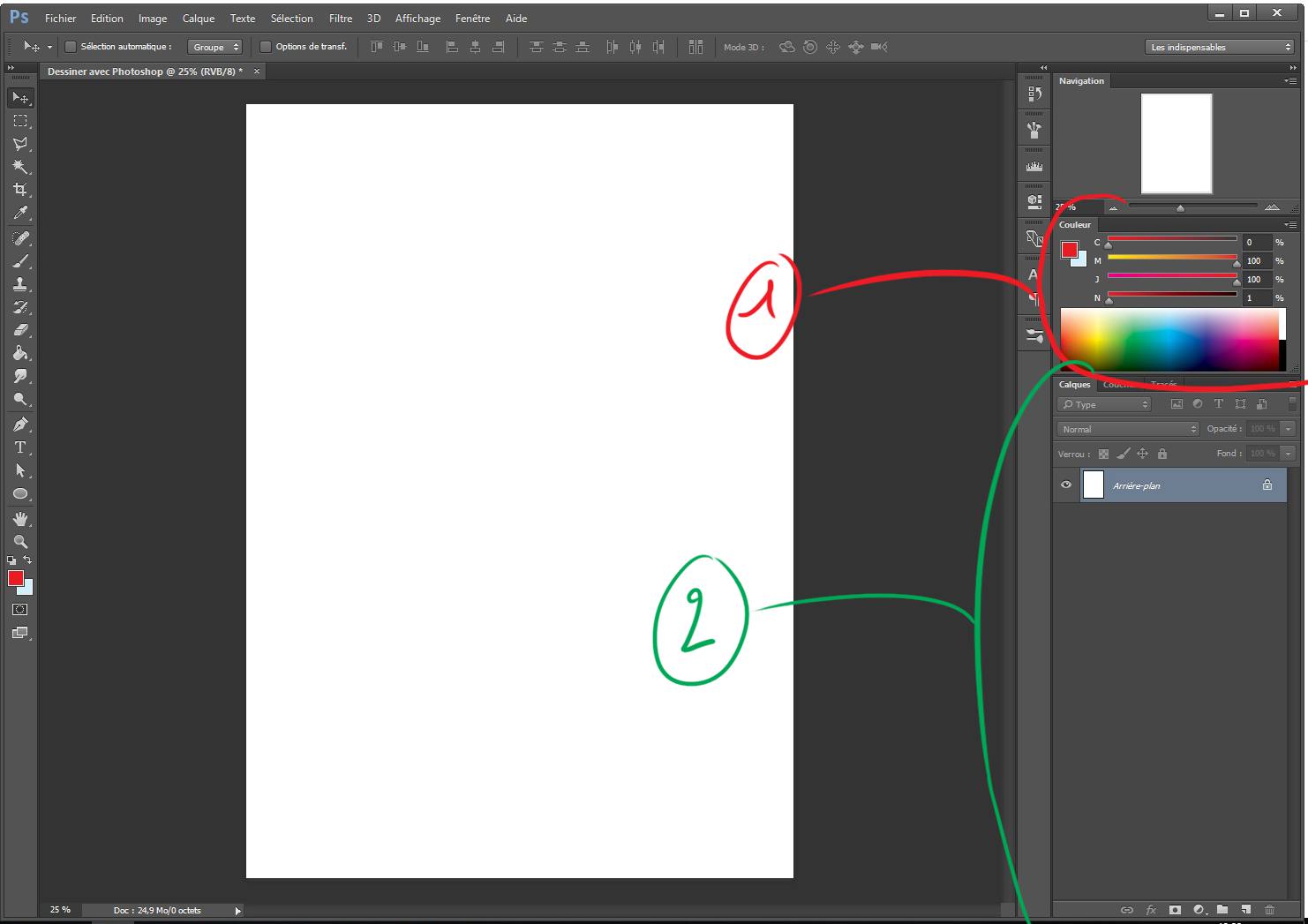
Nehmen wir an, Sie zeichnen ein Gesicht.
Zuerst erstellen Sie einen Entwurf, danach legen Sie die Hautfarbe an, dann folgen die Schatten, anschließend die Augen, der Mund und schließlich die Haare.
Sie zeichnen die Skizze also auf einer Ebene, die Hautfarbe auf einer anderen, die Schatten auf einer weiteren, dann die Augen auf einer separaten Ebene und so weiter. Sie haben das Prinzip verstanden.
Eine Ebene lässt sich jederzeit beliebig ändern. Wenn Sie jedes Element der Zeichnung auf einer eigenen Ebene anlegen, können Sie einzelne Teile bearbeiten, ohne dass der Rest der Zeichnung beeinflusst wird.
Stellen Sie sich das vor wie mehrere transparente Folien, auf denen Sie einzelne Elemente zeichnen. Am Ende legen Sie alle Folien übereinander, und zusammen ergeben sie Ihre gesamte Zeichnung.
Sollten Sie auf einer Folie einen Fehler machen, hat das keine Auswirkungen auf die anderen Folien bzw. Ebenen.
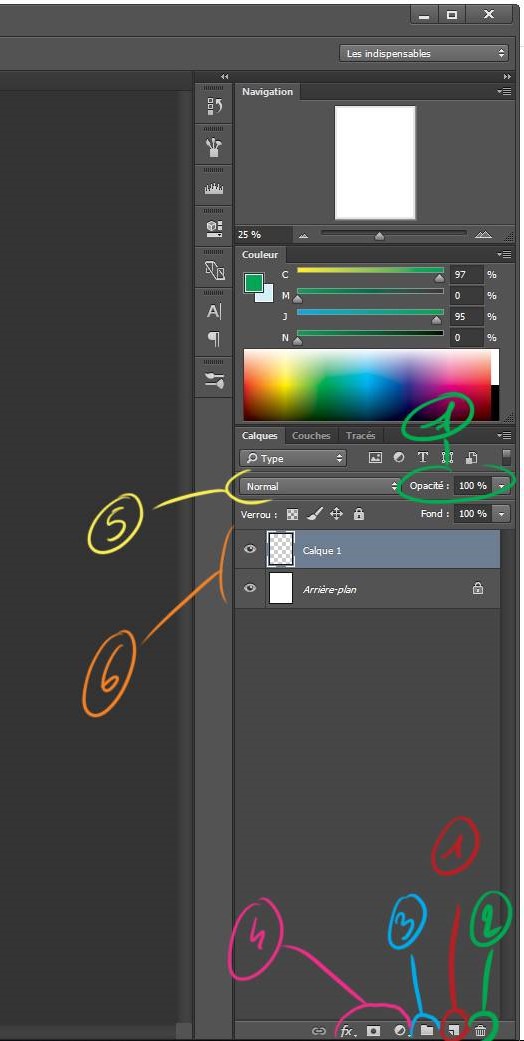
Schauen wir uns das Ebenenfenster etwas genauer an ...
1: Dieses Symbol dient dazu, eine neue Ebene zu erstellen. Wenn Sie darauf klicken, wird automatisch eine neue Ebene mit den Namen „Ebene 1“, „Ebene 2“ und so weiter angelegt.
2: Das Papierkorb-Symbol löscht eine Ebene. Wählen Sie die gewünschte Ebene aus, indem Sie darauf klicken, und klicken Sie dann auf den Papierkorb.
3: Mit diesem Symbol können Sie eine Ebenengruppe erstellen. Alternativ können Sie auch mehrere Ebenen auswählen und [Strg + G] drücken. Das hilft, Ihre Ebenen in Kategorien zu ordnen und den Überblick zu behalten, denn bei vielen Ebenen kann man schnell die Übersicht verlieren!
4: Diese Optionen wandeln eine Ebene in eine Einstellungs- oder Spezialeffektebene um. Für Zeichnungen verwende ich sie selten – meist eher für Bildbearbeitung.
5: Hier finden Sie die Fusionsmodi (Blend Modes). Diese Effekte verändern das Aussehen Ihrer Ebenen, etwa durch Verschmelzen, Aufhellen oder Abdunkeln von Farben. Am besten probieren Sie die verschiedenen Modi selbst aus, um zu sehen, welche Effekte Ihnen gefallen.
6: In diesem Bereich werden Ihre Ebenen angezeigt. Standardmäßig gibt es die Hintergrundebene, und alle neuen Ebenen werden darüber gestapelt.
Das Auge neben jeder Ebene zeigt an, ob die Ebene sichtbar ist. Wenn das Auge sichtbar ist, sehen Sie die Ebene, klicken Sie darauf, verschwindet das Auge und die Ebene wird ausgeblendet.
7: Mit der Deckkraft-Regler stellen Sie die Transparenz einer Ebene ein. Bei 100 % ist die Ebene undurchsichtig, bei 0 % völlig transparent.
EINE ILLUSTRATION IN PHOTOSHOP ERSTELLEN - SCHRITT FÜR SCHRITT
Für diesen Artikel zeichnen Sie, was Sie möchten – die Schritte bleiben gleich, ebenso wie die Werkzeuge.
Ich selbst habe mich für eine Illustration von Schneewittchen entschieden, die auf einem Brunnen sitzt und eine Taube in der Hand hält.
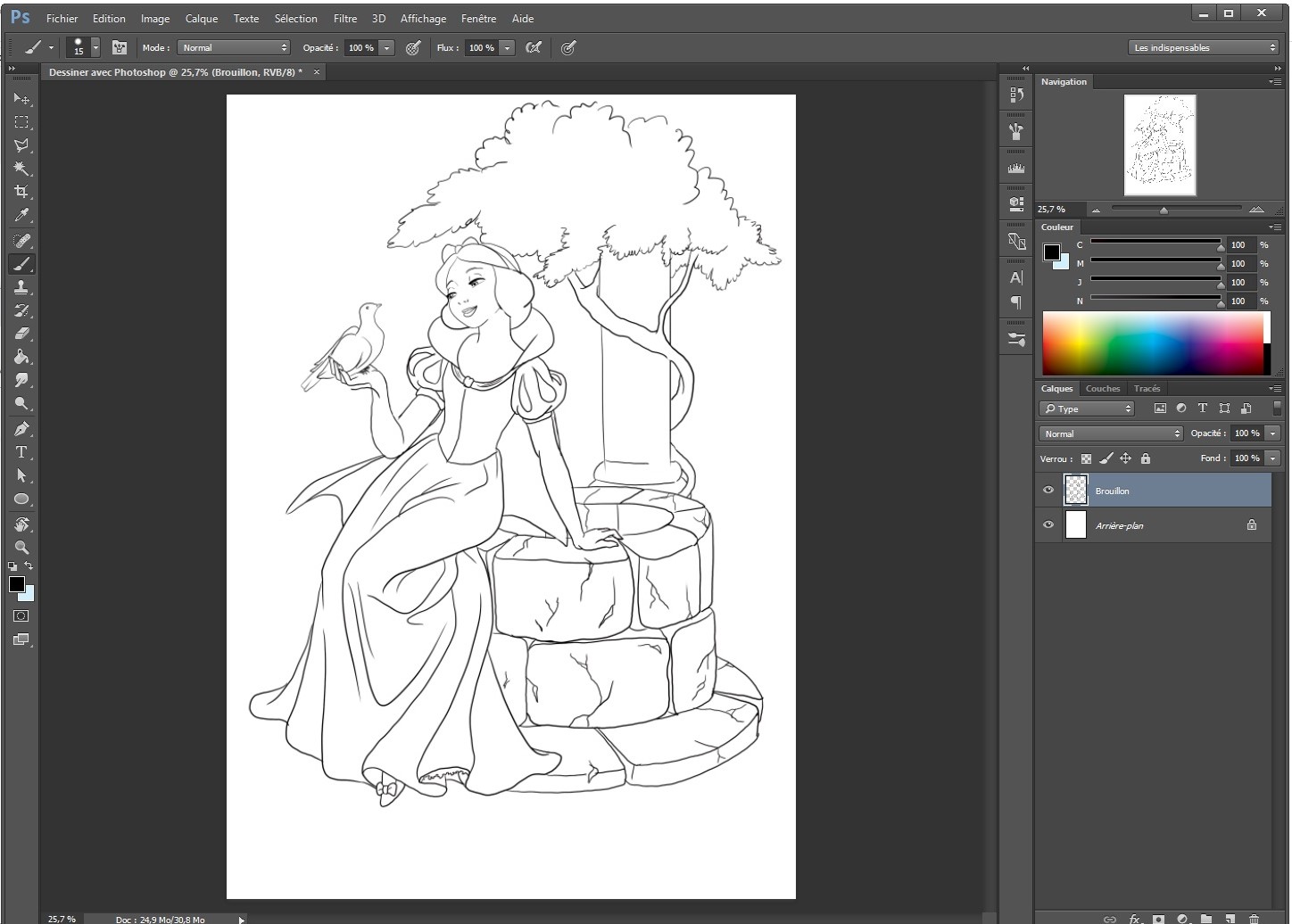
Ich beginne damit, eine neue Ebene zu erstellen und sie „Entwurf“ zu nennen (ein Doppelklick auf den Namen ermöglicht das Umbenennen).
Auf dieser Ebene werde ich meine Skizze anfertigen.
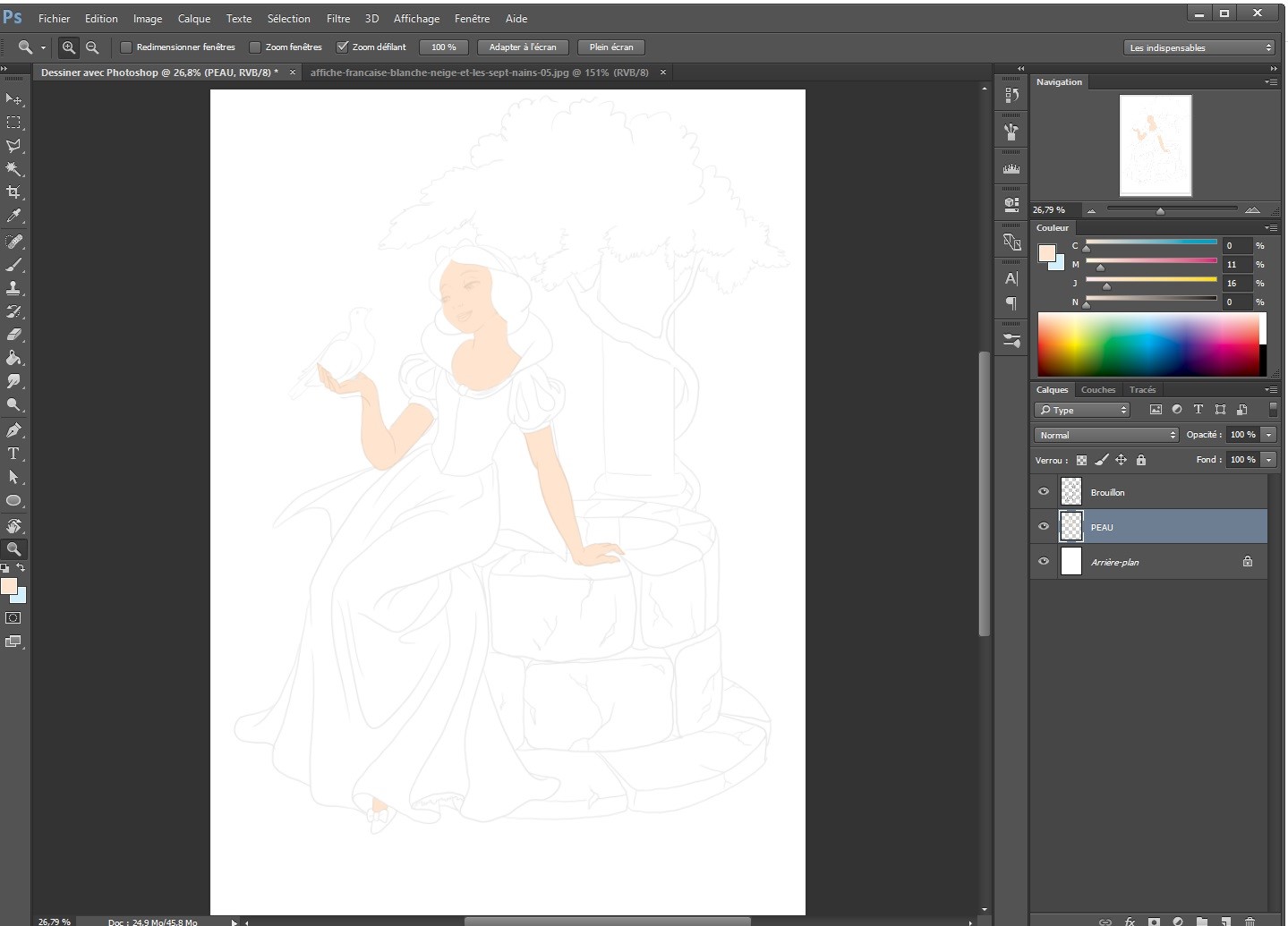
Wenn ich mit meiner Skizze zufrieden bin, kommt – Achtung, Spannung – die nächste Ebene!
Wie bereits erwähnt, lege ich für jedes Element eine eigene Ebene an.
Diese neue Ebene nenne ich „Haut“ und darauf male ich die Grundfarbe der Haut.
Wichtig zu wissen ist, dass eine Ebene, die weiter oben in der Liste steht, im Vordergrund liegt, während eine weiter unten befindliche Ebene im Hintergrund liegt.
Ich reduziere die Deckkraft meiner „Entwurf“-Ebene auf etwa 30 %, damit ich durch die Linien hindurchsehen kann.
Dann wähle ich die Ebene „Haut“ aus und male die Hautfarbe meines Charakters.
Im Moment beschränke ich mich auf Farbflächen.
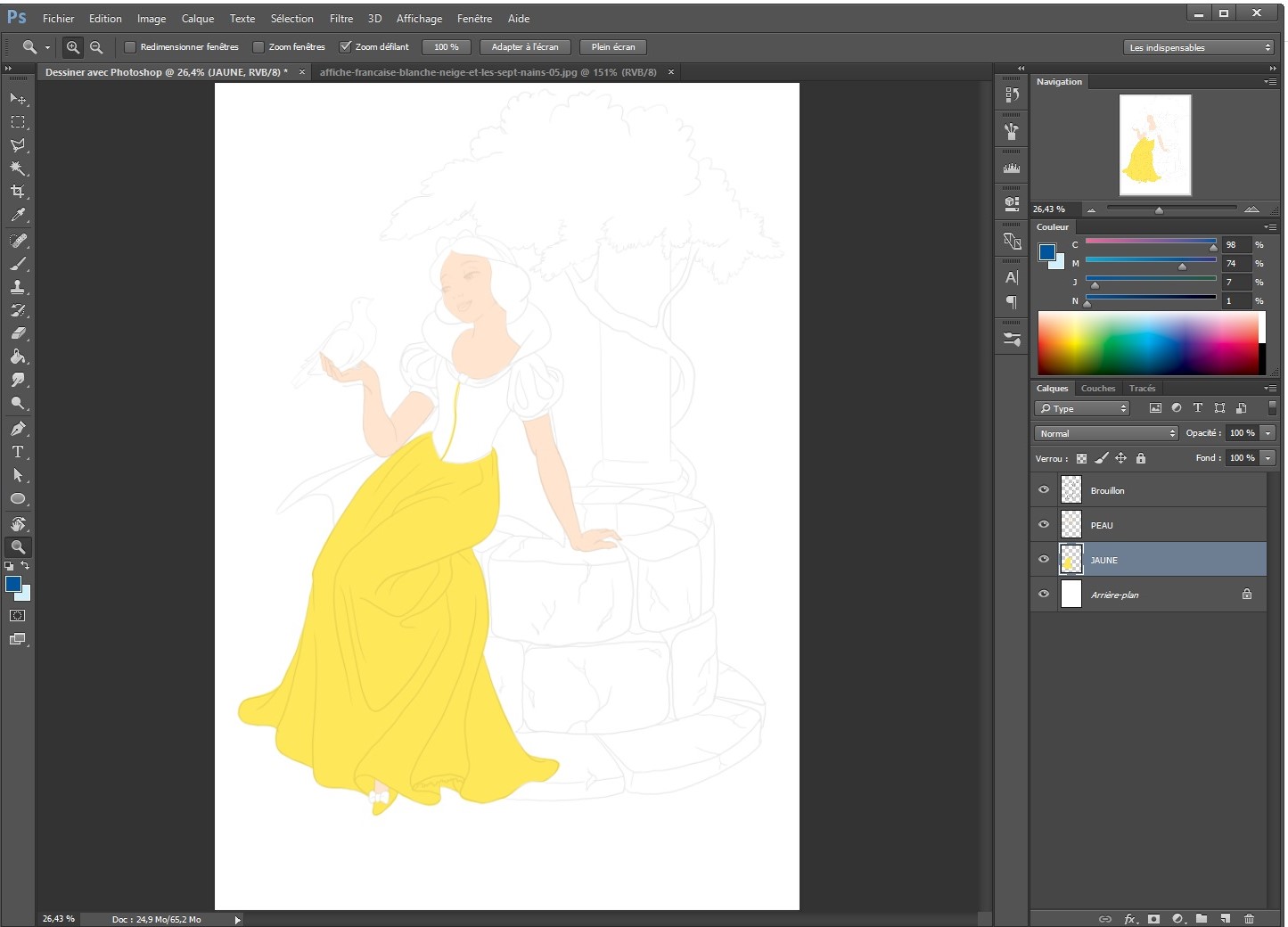
Ich mache dasselbe für meinen ganzen Charakter. Für jedes Element eine neue Ebene.
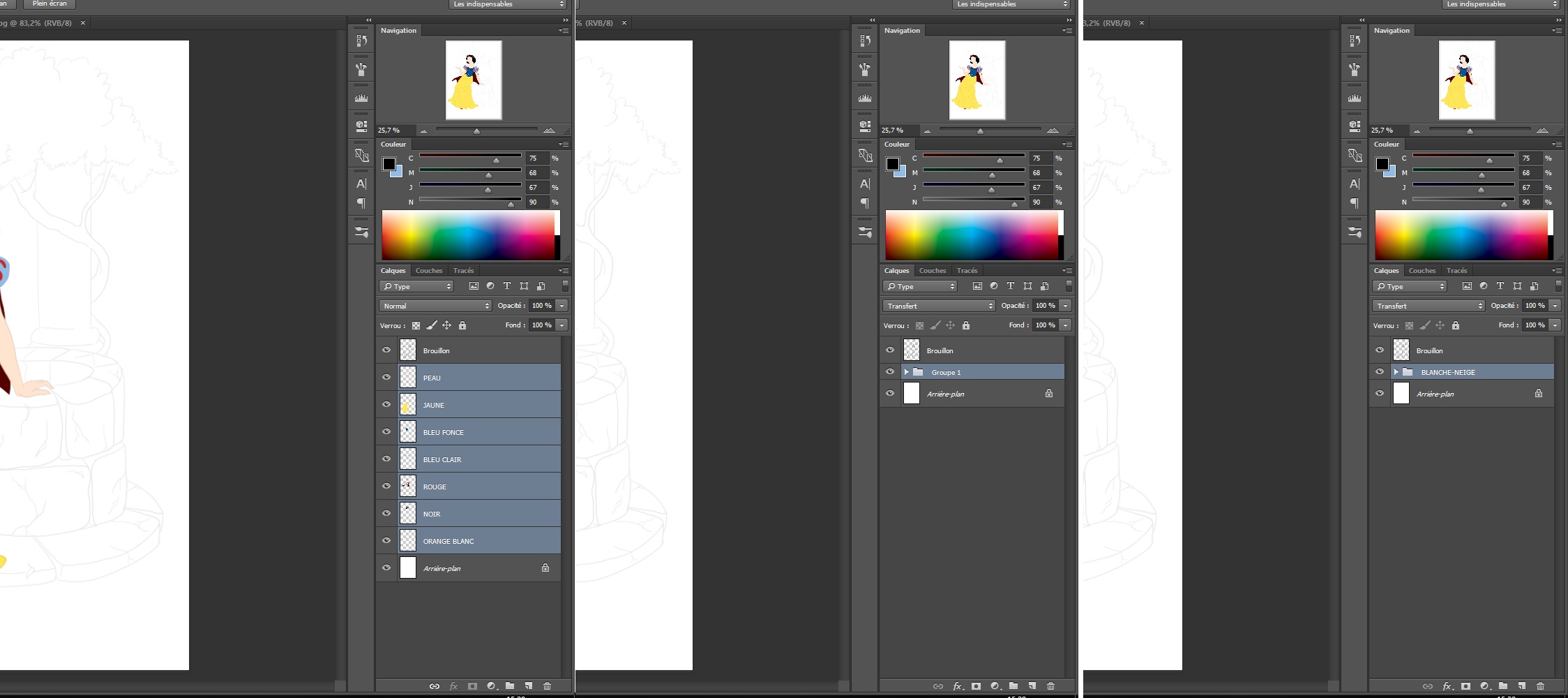
Als ich alle Ebenen für meinen Charakter erstellt hatte, bemerkte ich, dass es langsam viele Ebenen wurden.
Deshalb ordne ich sie in einer Gruppe namens „Schneewittchen“.
Dazu wähle ich alle Ebenen aus (in meinem Fall alle Farbebenen) und drücke [Strg + G], um sie zu gruppieren.
Die Ebenen landen nun in einem Ordner namens „Gruppe 1“.
Klicke ich auf den kleinen Pfeil neben dem Namen, werden alle Ebenen angezeigt.
Ein erneuter Klick klappt die Gruppe wieder zu und schafft Platz.
Den Namen der Gruppe ändere ich durch einen Doppelklick.
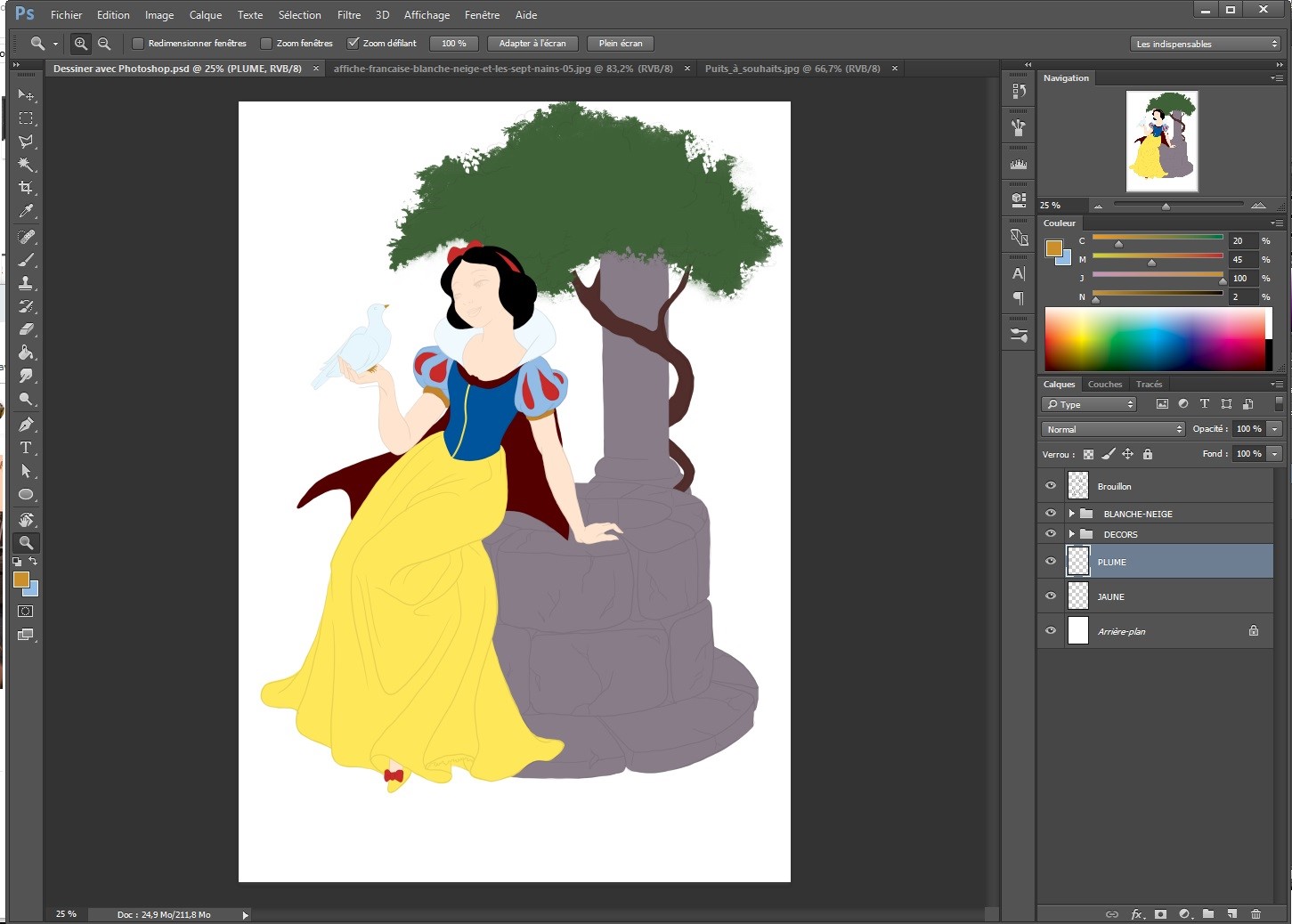
Das mache ich für meine gesamte Zeichnung.
Am Ende habe ich drei Gruppen: „Schneewittchen“, „Dekor“ und „Taube“ (letztere ist noch nicht erstellt).
Jede Farbe liegt auf einer eigenen Ebene.
Jetzt geht es weiter mit der Bearbeitung: Schatten und Lichter.
Dafür ein kleiner Trick, der Ihnen das Leben erleichtert …
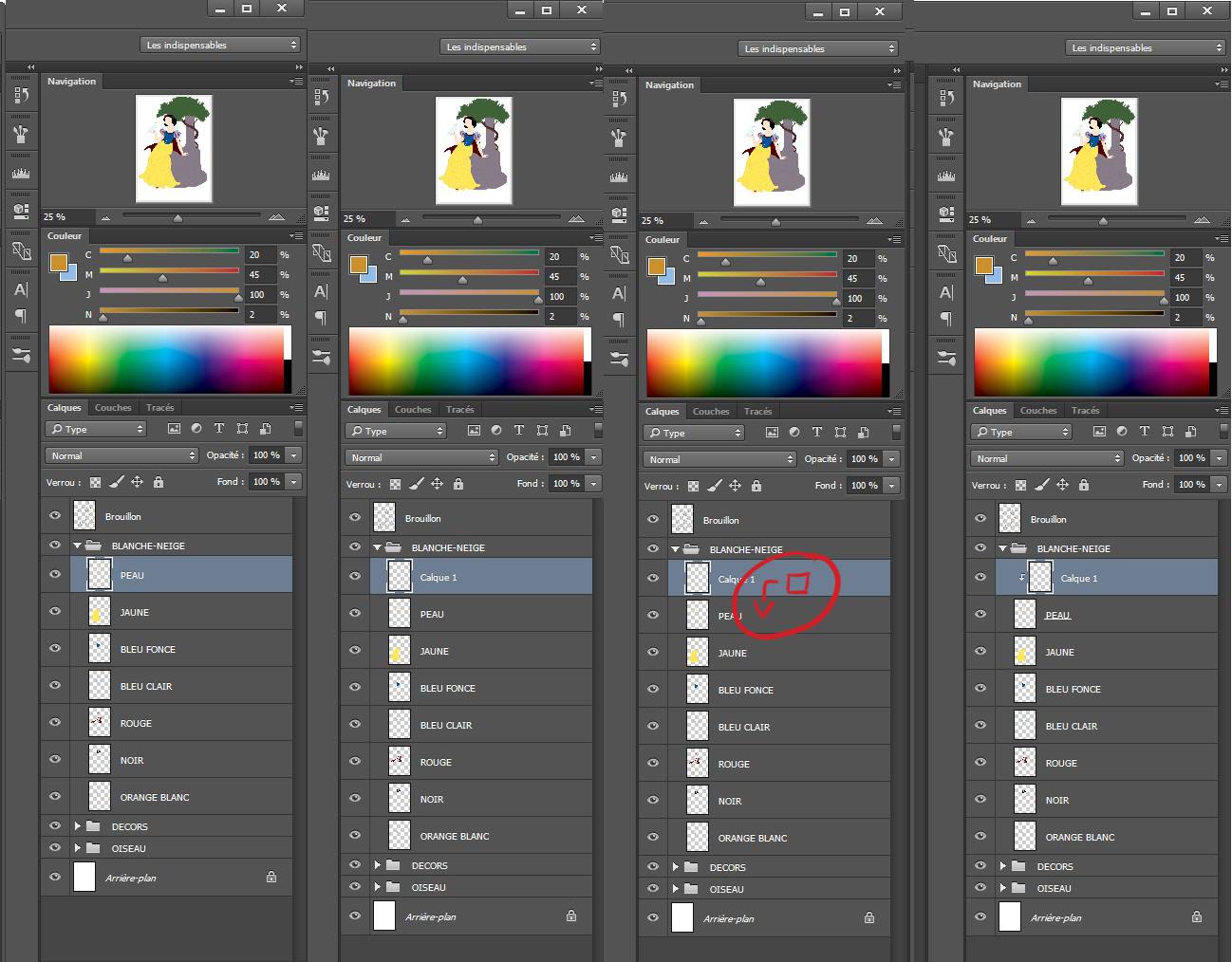
Ich möchte Schatten auf der Haut zeichnen und erstelle eine neue Ebene, die ich „Ebene 1“ nenne.
Dann wähle ich diese Ebene aus, bewege die Maus unter den Ebenennamen und halte [Alt] gedrückt.
Ein Symbol erscheint – ein Quadrat mit einem Pfeil.
Ich klicke darauf und ein Pfeil erscheint neben „Ebene 1“.
Damit habe ich „Ebene 1“ mit der „Haut“-Ebene verknüpft.
Einfach gesagt: Zeichne ich jetzt auf „Ebene 1“, erscheint alles nur dort, wo auf der „Haut“-Ebene auch Farbe ist.
So kann ich Schatten und Lichter malen, ohne über die Haut hinauszugehen.
Das funktioniert mit beliebig vielen Ebenen!
Ab hier habe ich aufgehört, die Ebenen umzubenennen.
Da ich routiniert arbeite, weiß ich, was jede Ebene enthält.
Für Anfänger ist es aber besser, alle Ebenen zu benennen – auch wenn es nur „Schatten 1“, „Schatten 2“, „Licht 1“ usw. ist.
Das erleichtert die Orientierung enorm.
Denn bei einer guten Illustration können schnell fast hundert Ebenen zusammenkommen.
Da ist es wichtig, den Überblick zu behalten!
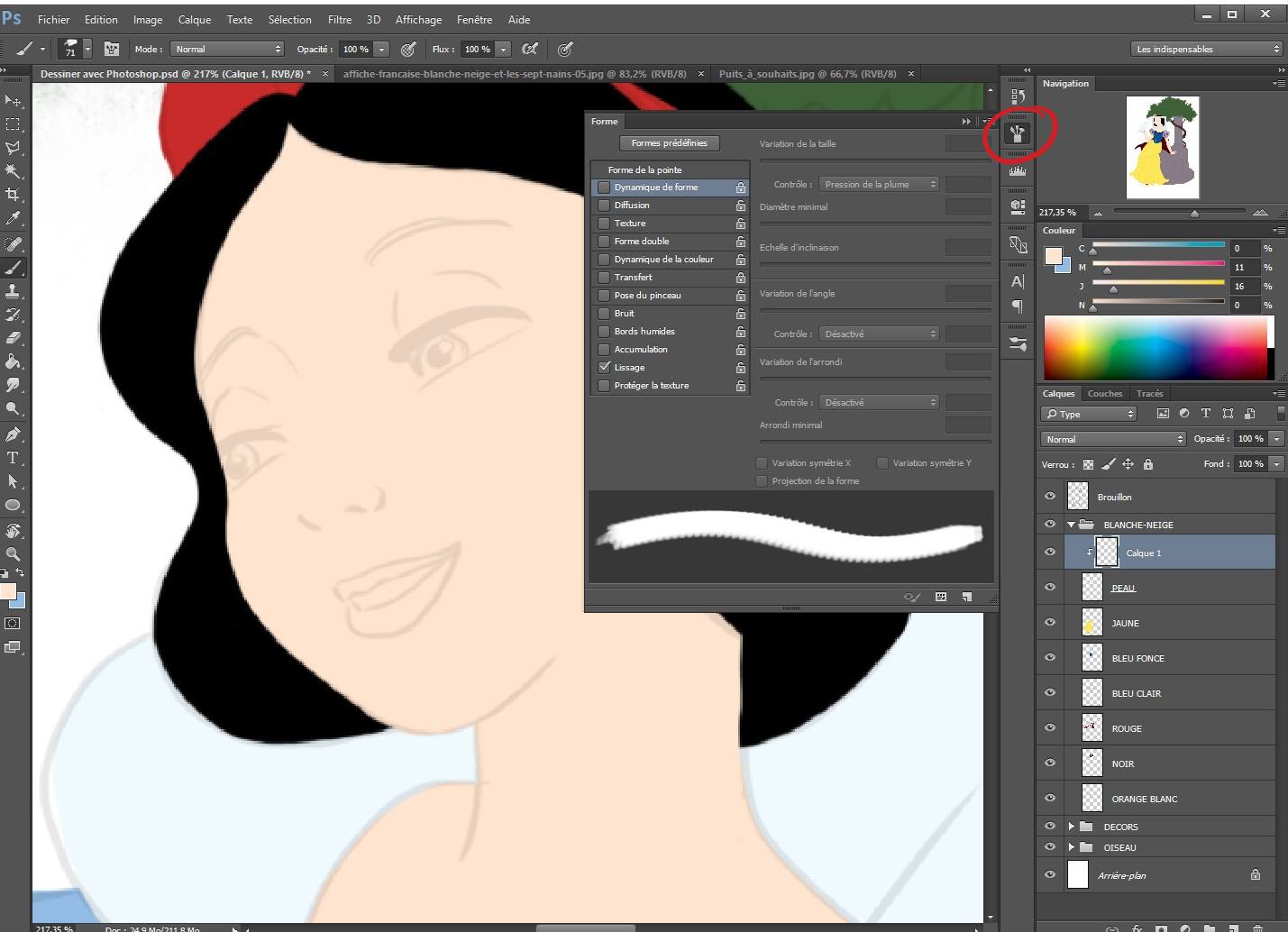
Bevor wir mit Schatten und Lichtern starten, gehen wir zurück zum Fenster „Form“.
Ich hatte Ihnen gesagt, dass wir später den Tab „Übertragung“ brauchen würden.
Jetzt ist es soweit.
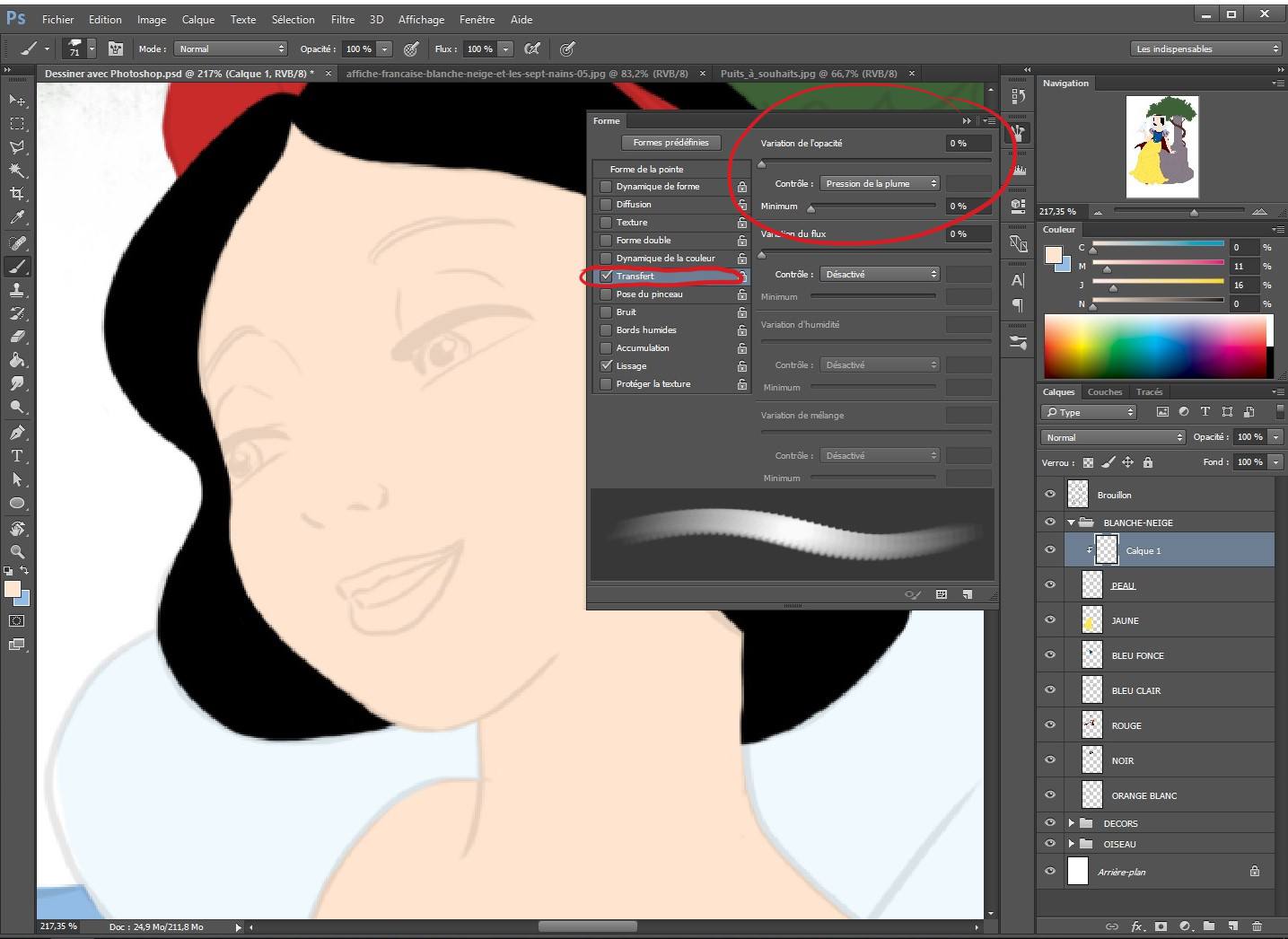
Dieser Tab regelt die Transparenz Ihres Pinsels.
Zuerst deaktiviere ich „Formdynamik“ und aktiviere „Übertragung“, um die Einstellungen anzuzeigen.
Unter „Variation der Opazität“ stelle ich ein Minimum ein und aktiviere „Druck des Stiftes“.
Das bedeutet: Je leichter Sie mit dem Stift drücken, desto transparenter wird der Pinselstrich.
Das ist ideal, um die Transparenz von Schatten und Lichtern zu steuern.
Probieren Sie das vorher in einem Testdokument aus, um sich an das Verhalten zu gewöhnen.
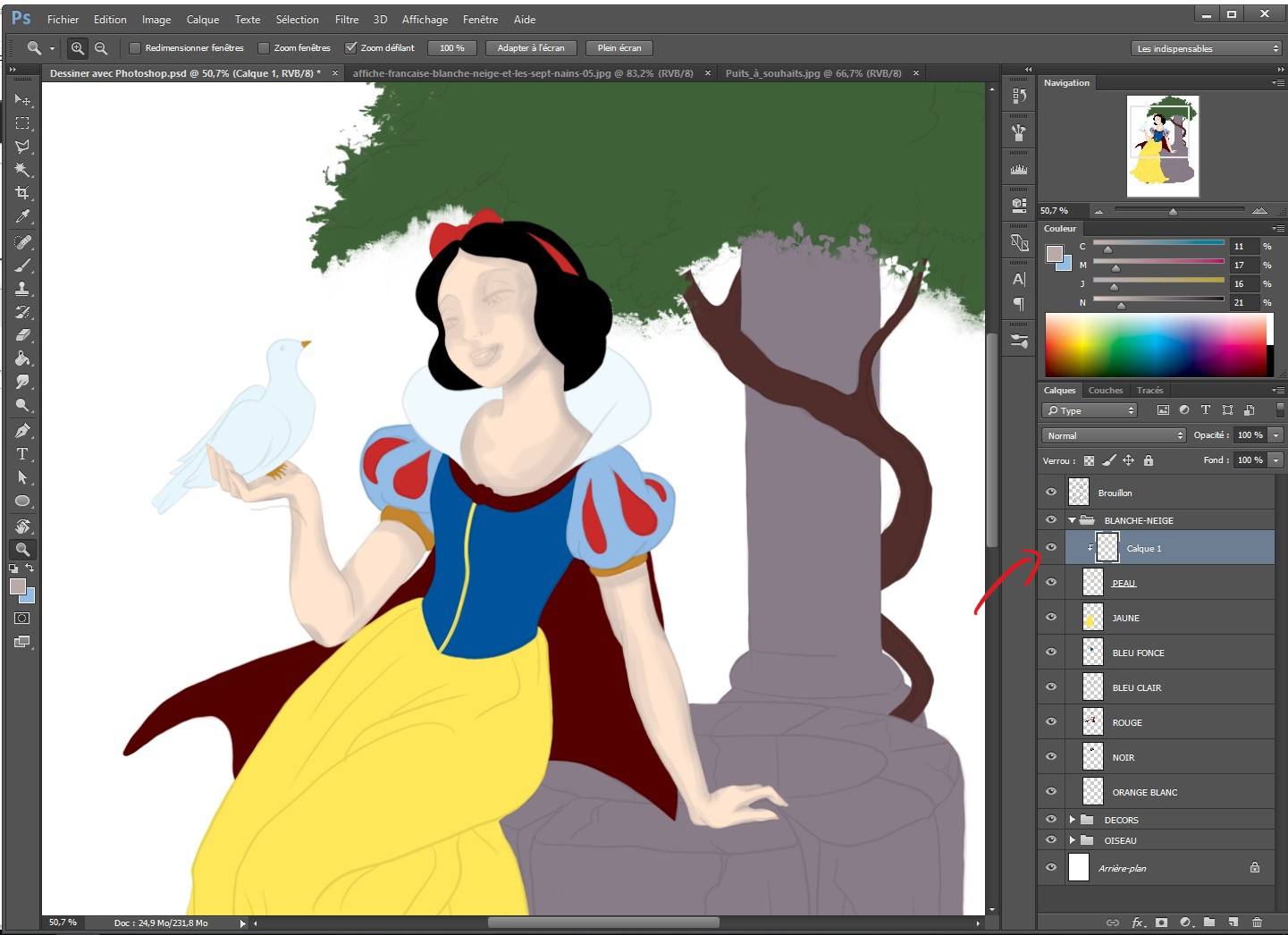
Jetzt wähle ich „Ebene 1“ und beginne, die Schatten zu zeichnen.
Ich nehme eine Farbe, die etwas dunkler als die Grundfarbe der Haut ist.
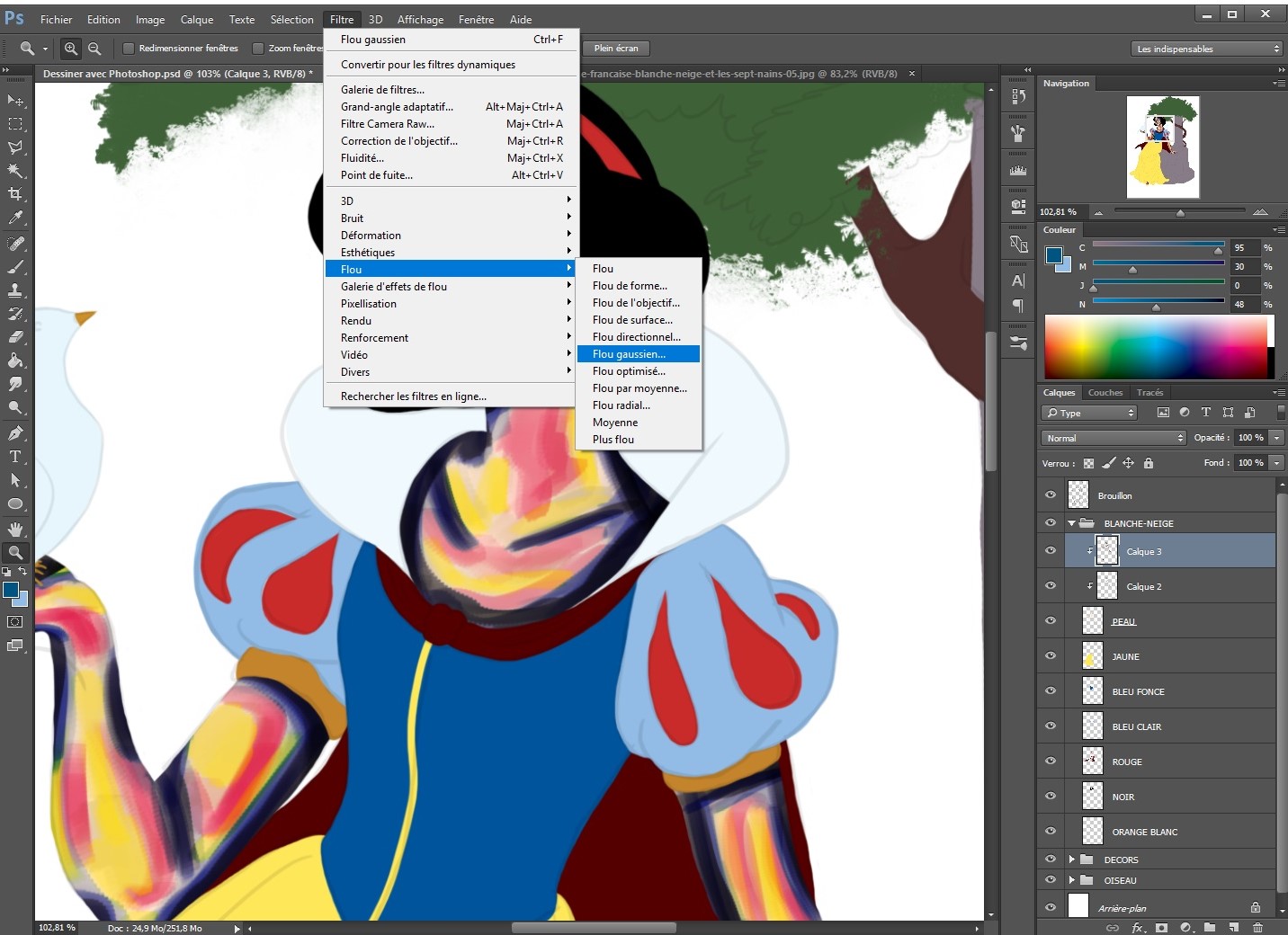
Dann erstelle ich eine weitere Ebene.
Vielleicht ist Ihnen aufgefallen: Haut ist nicht einfach eine einheitliche Farbe mit dunklen Schatten.
Sie besteht aus vielen verschiedenen Farben.
Gelb für helle Stellen, Dunkelblau für Schattenbereiche und Rot/Rosa für Übergänge.
Auf dieser neuen Ebene verteile ich diese drei Farben über den ganzen Körper.
Das sieht zunächst sehr auffällig aus, ist aber normal – keine Sorge.
Anschließend gehe ich zu „Filter“ > „Weichzeichnen“ > „Gaußscher Weichzeichner“.
Dieser Weichzeichner verteilt die Farben gleichmäßig über die Ebene.
Ich habe einen Unschärfewert von 8 gewählt, das hängt aber von Ihren Pinselstrichen ab.
Der Weichzeichner soll die Farben gut vermischen.
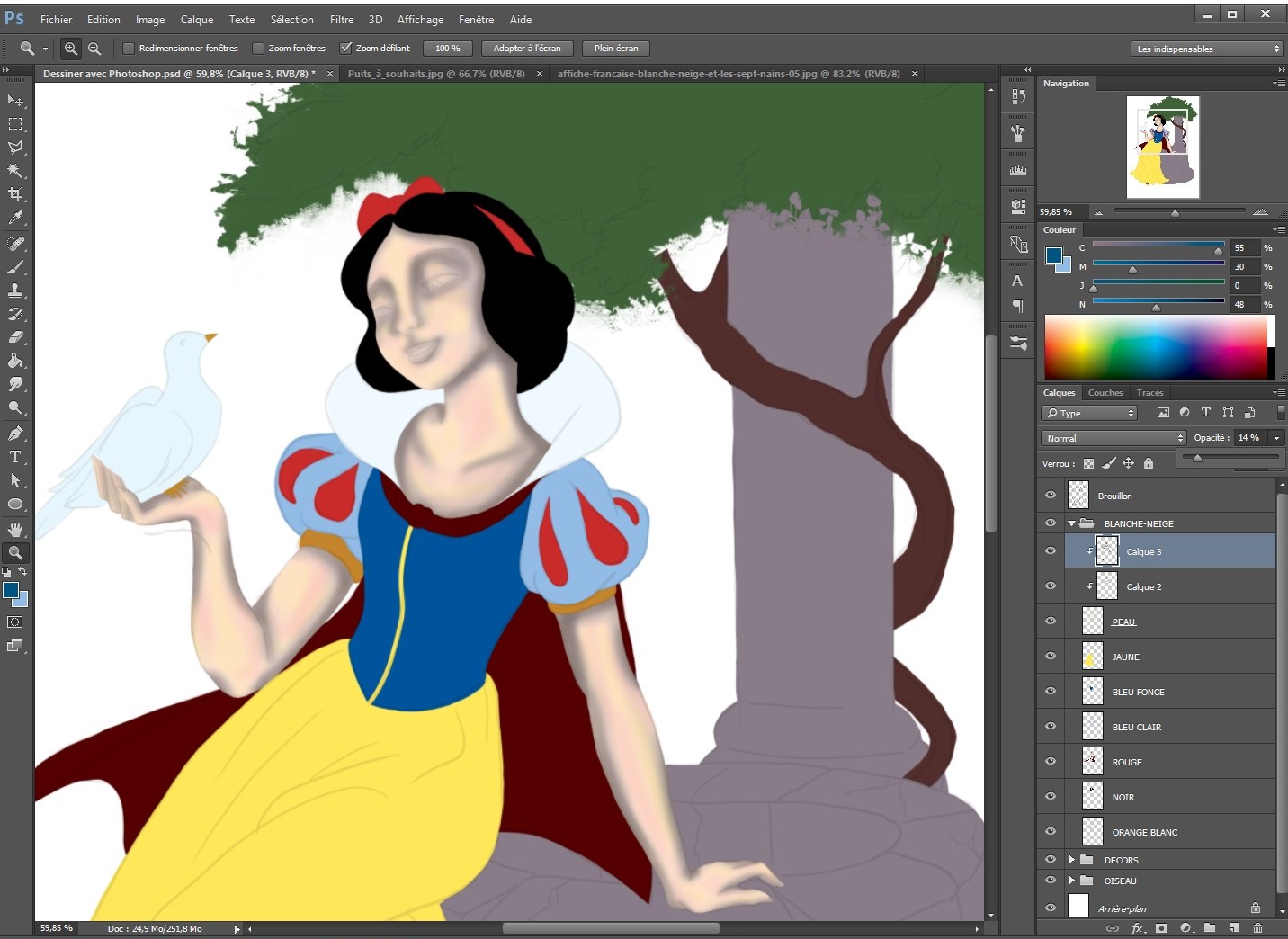
Dann reduziere ich die Deckkraft dieser Ebene, damit die Farben sich besser einfügen.
Bei mir waren es 14 %, das kann aber variieren.
Das Ziel ist, nur noch leichte Nuancen und Reflexionen zu sehen.
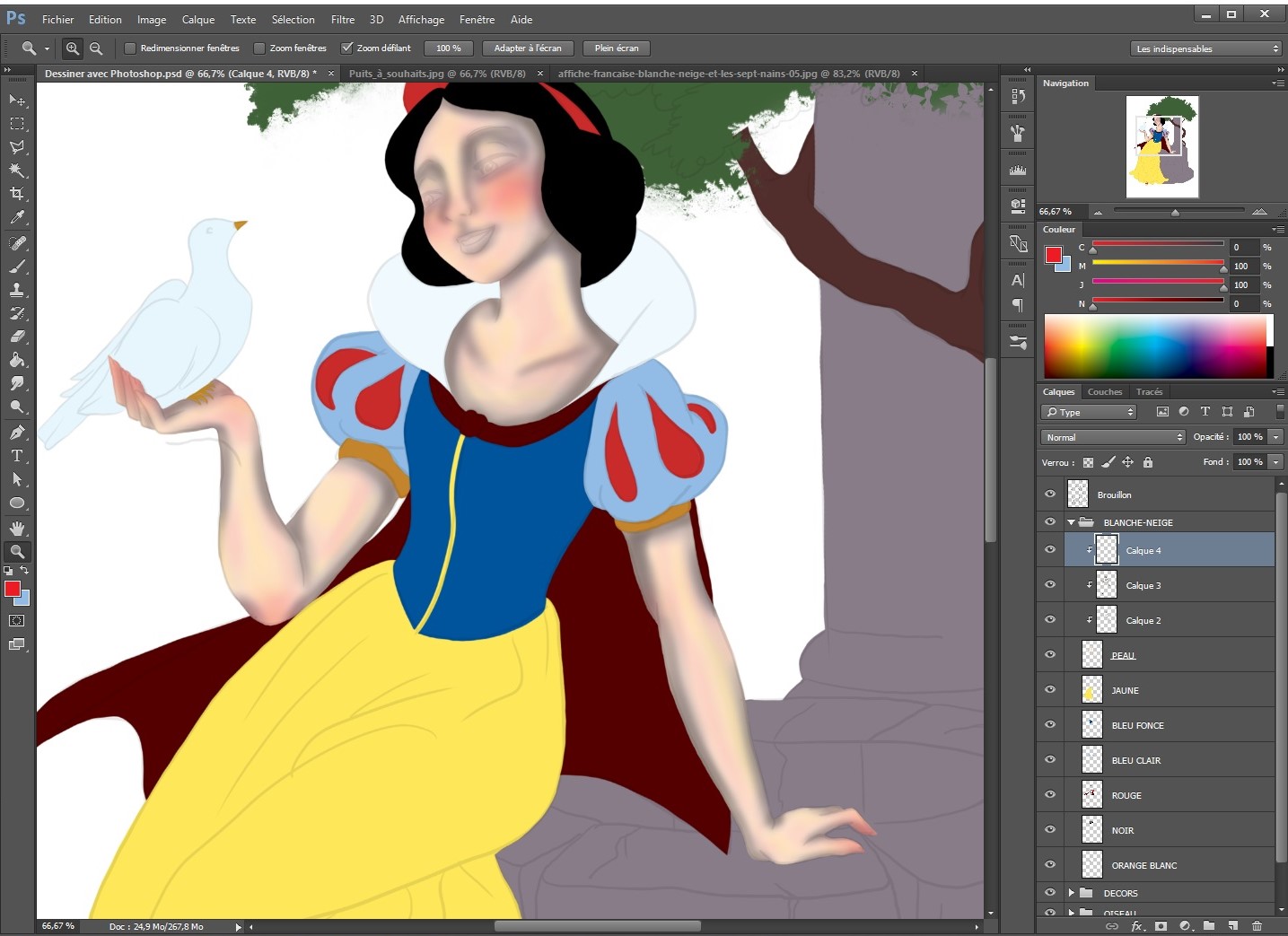
Auf einer neuen Ebene setze ich rote Farbakzente auf Wangen, Gelenke und Fingerspitzen.
Wenn Sie Ihren eigenen Körper anschauen, sind diese Stellen rötlicher – dort sammelt sich das Blut.
Besonders bei Kälte werden sie oft leuchtend rot, wenn man sie nicht schützt.
Auch diese Ebene weichzeichne ich mit dem Gaußschen Weichzeichner und reduziere bei Bedarf die Deckkraft.
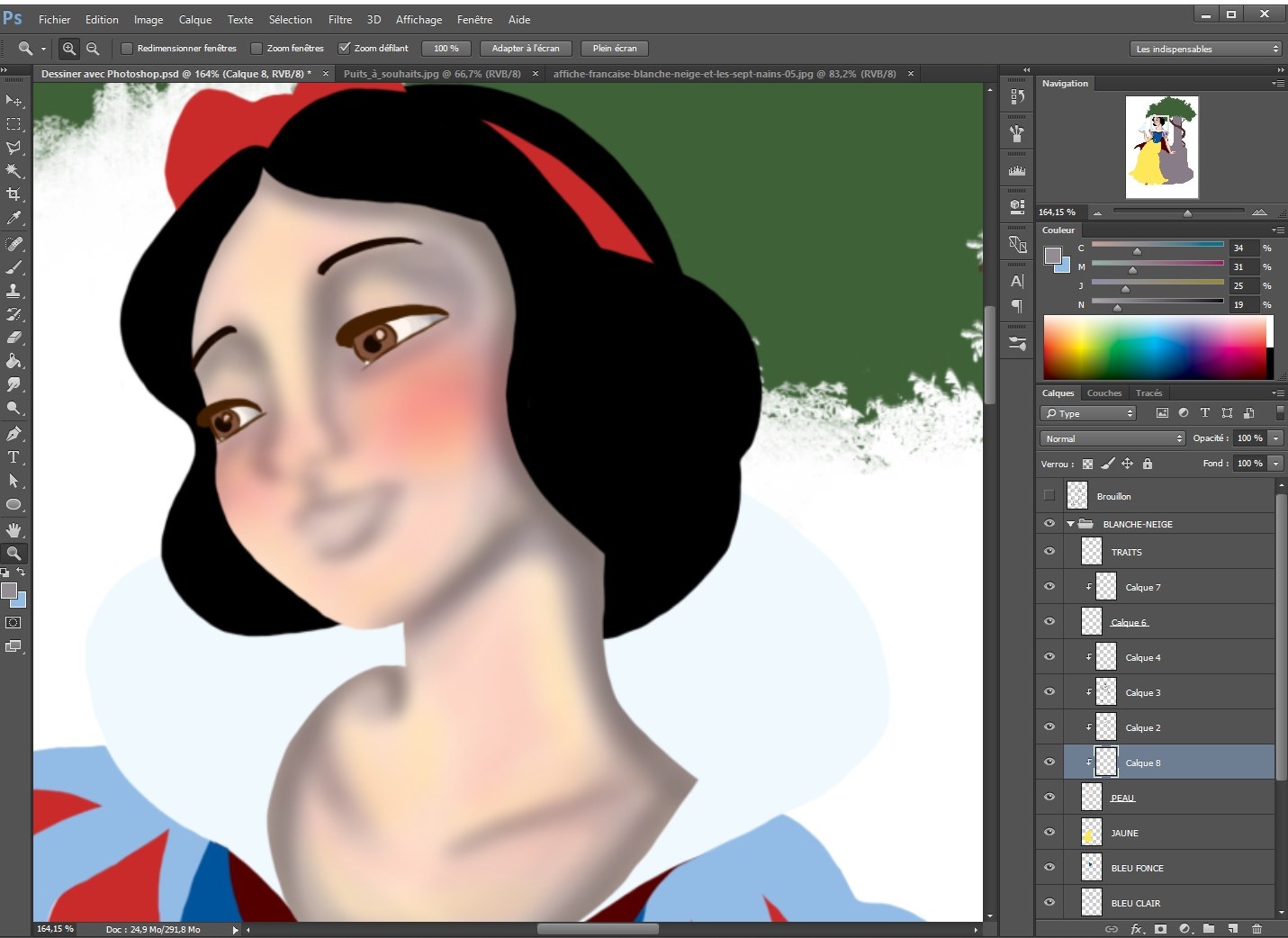
Auf einer weiteren neuen Ebene male ich die Augen…
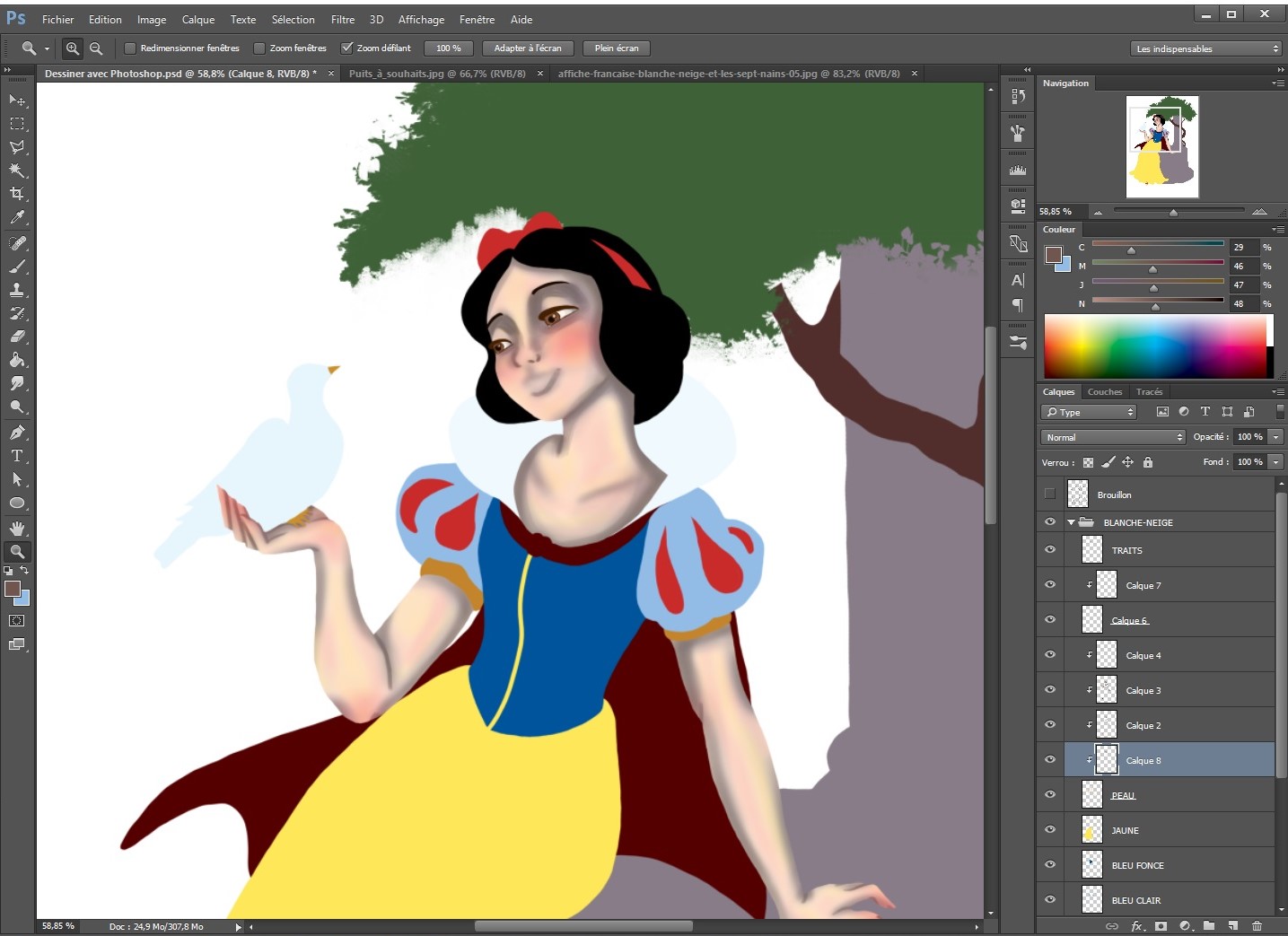
… und betone die Schatten, um die Gesichtszüge klar zu definieren.
Die Schatten müssen präzise genug sein, damit wir Gesichtszüge oder Falten in der Kleidung auch ohne Skizze erkennen.
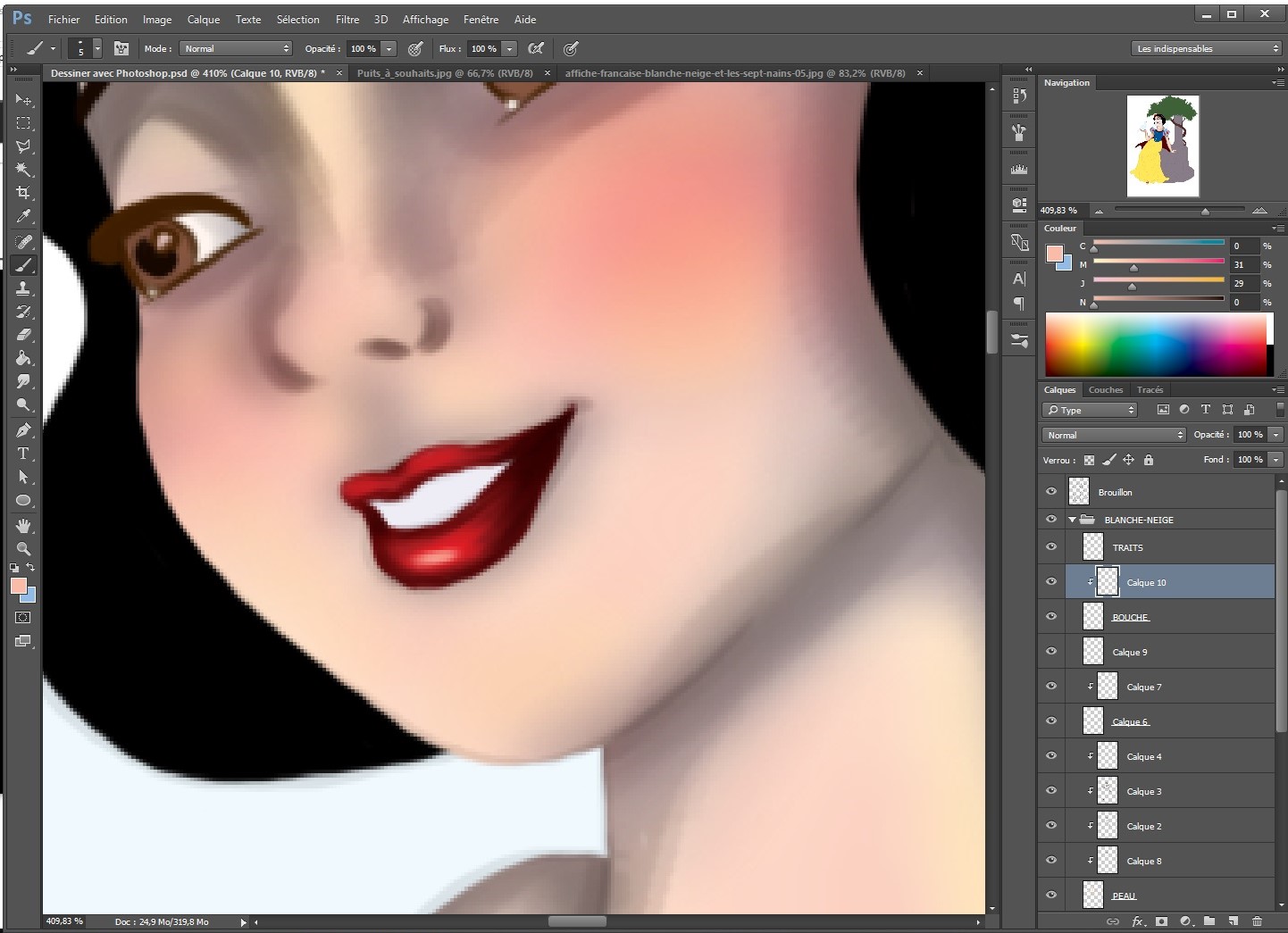
Ich fahre fort, indem ich die letzten Elemente des Gesichts hinzufüge.
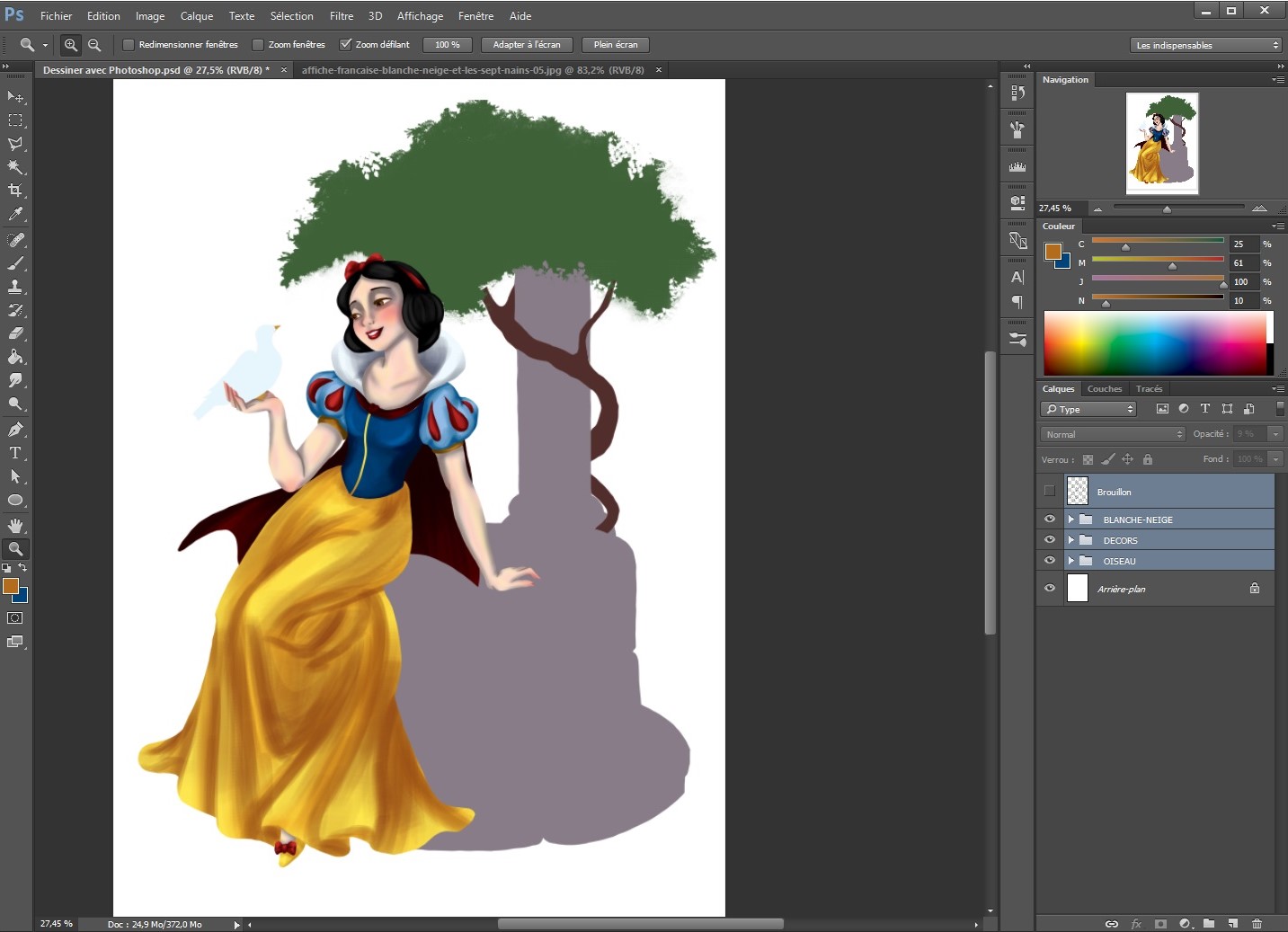
... Und mache dasselbe für den gesamten Charakter.
Jeder Schatten und jedes Licht befinden sich auf einer unterschiedlichen Ebene.
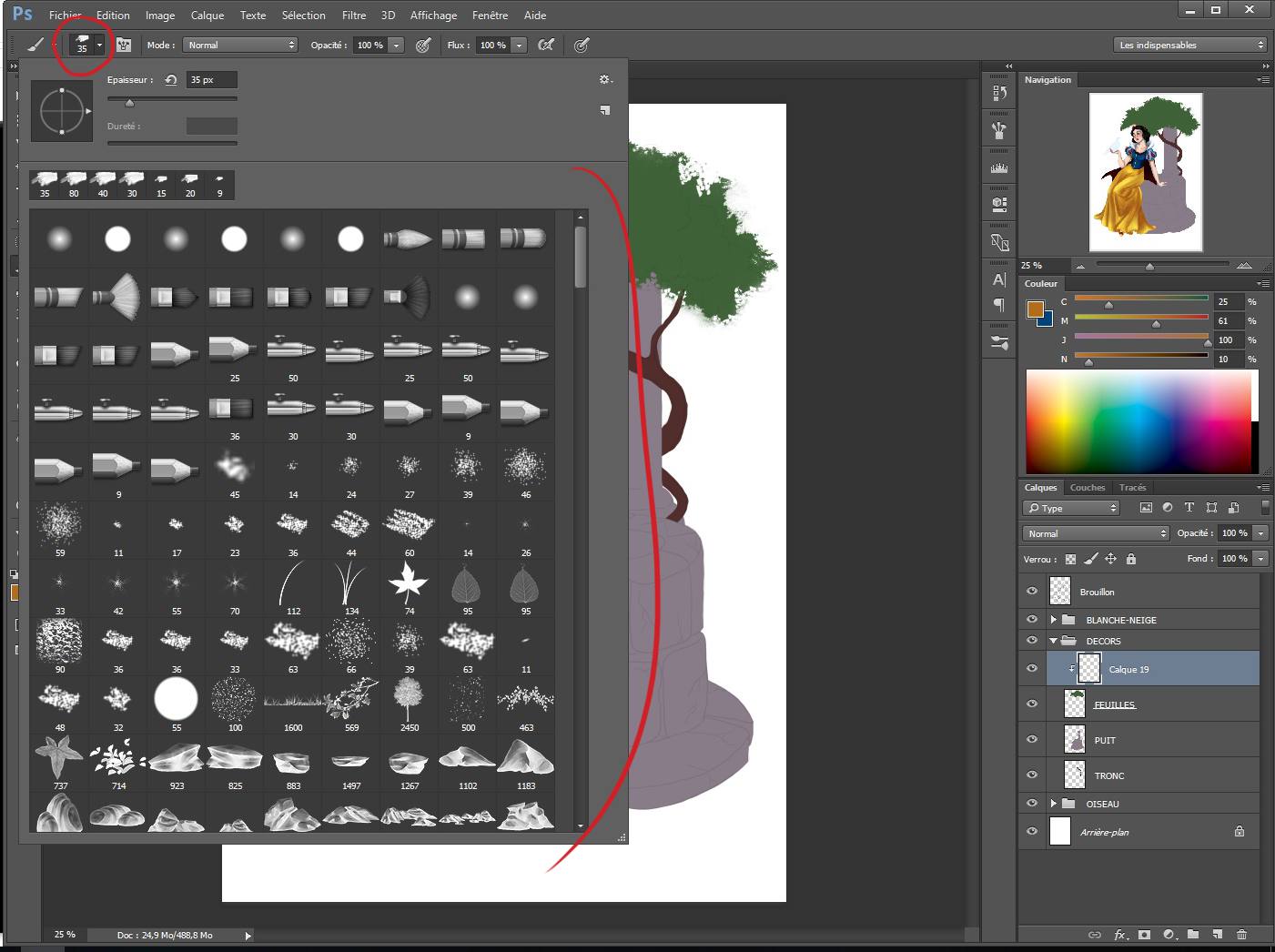
Jetzt widme ich mich der Dekoration.
Ich beginne mit den Blättern des Baumes.
Um nicht jedes Blatt einzeln zeichnen zu müssen, verwende ich einen Pinsel.
Zum Wechseln des Pinsels gehe ich oben in den Einstellungen und wähle den passenden aus.
Vergessen Sie nicht: Sie können so viele Pinsel hinzufügen, wie Sie möchten – kostenlos im Internet!
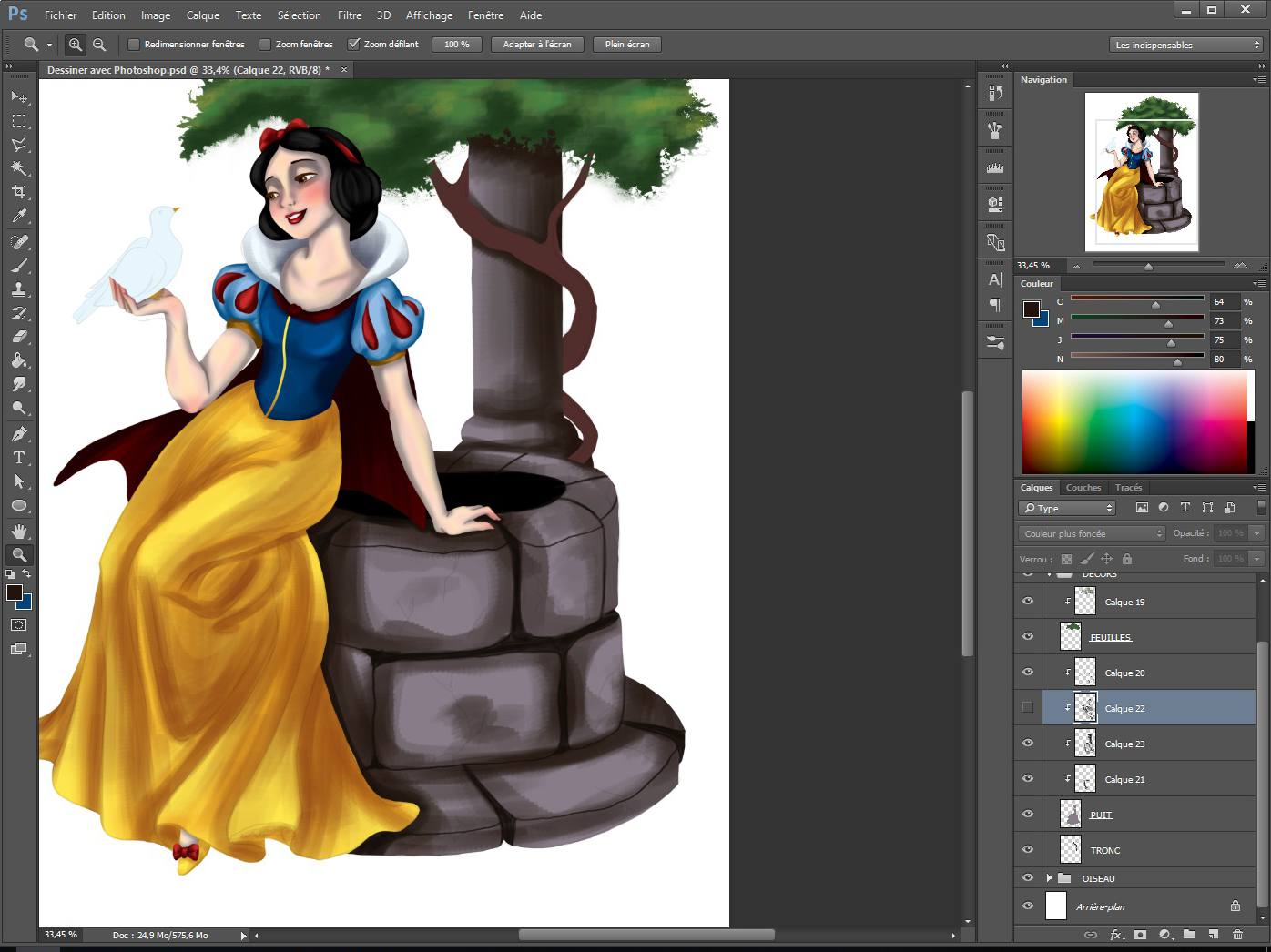
Ich nutze verschiedene Pinsel, um Blätter zu malen und die Steintextur des Brunnens zu gestalten.
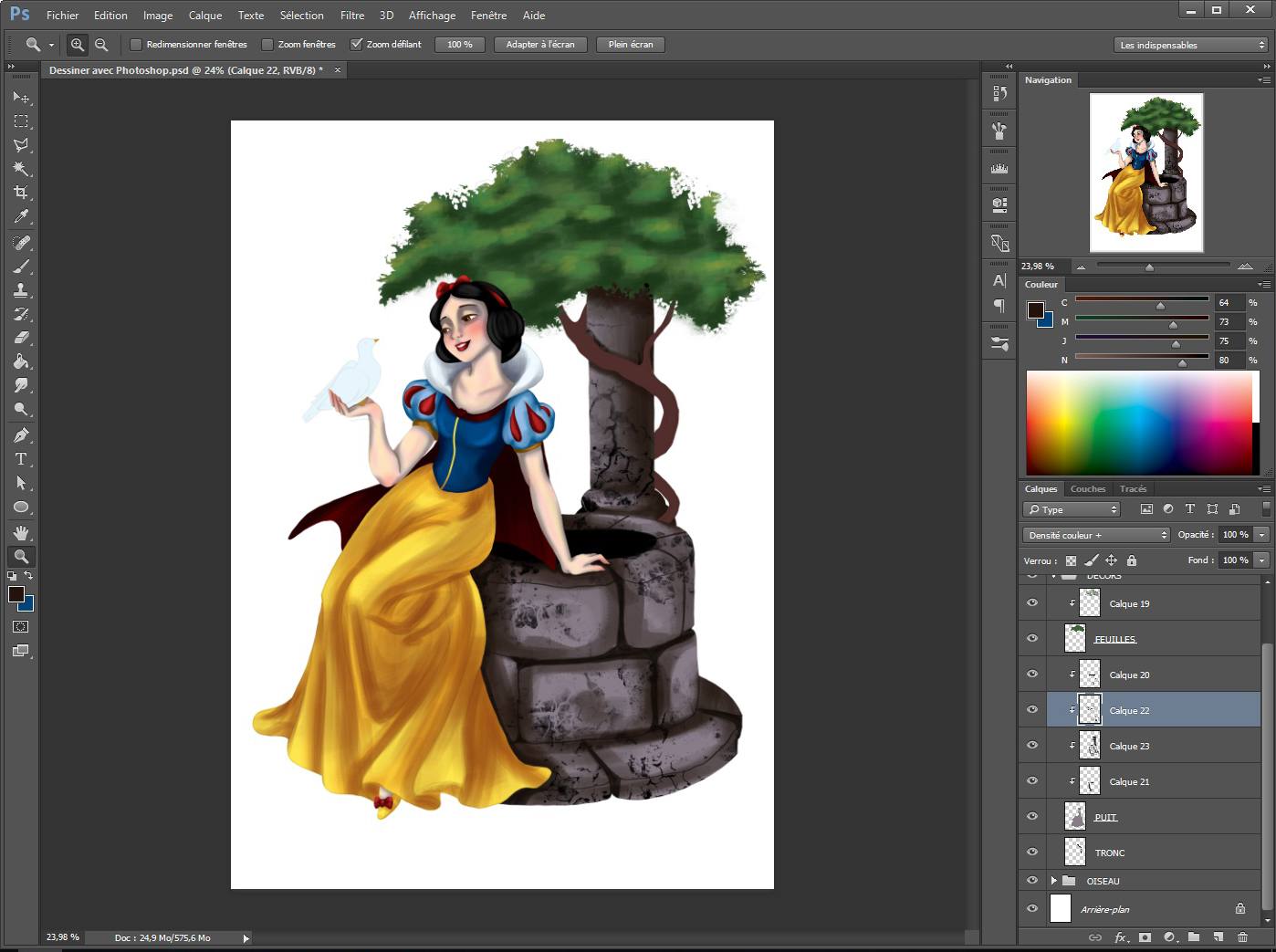
Dank der Pinsel ging das sehr schnell.
Aber Vorsicht: Zu viel Einsatz kann kitschig wirken!
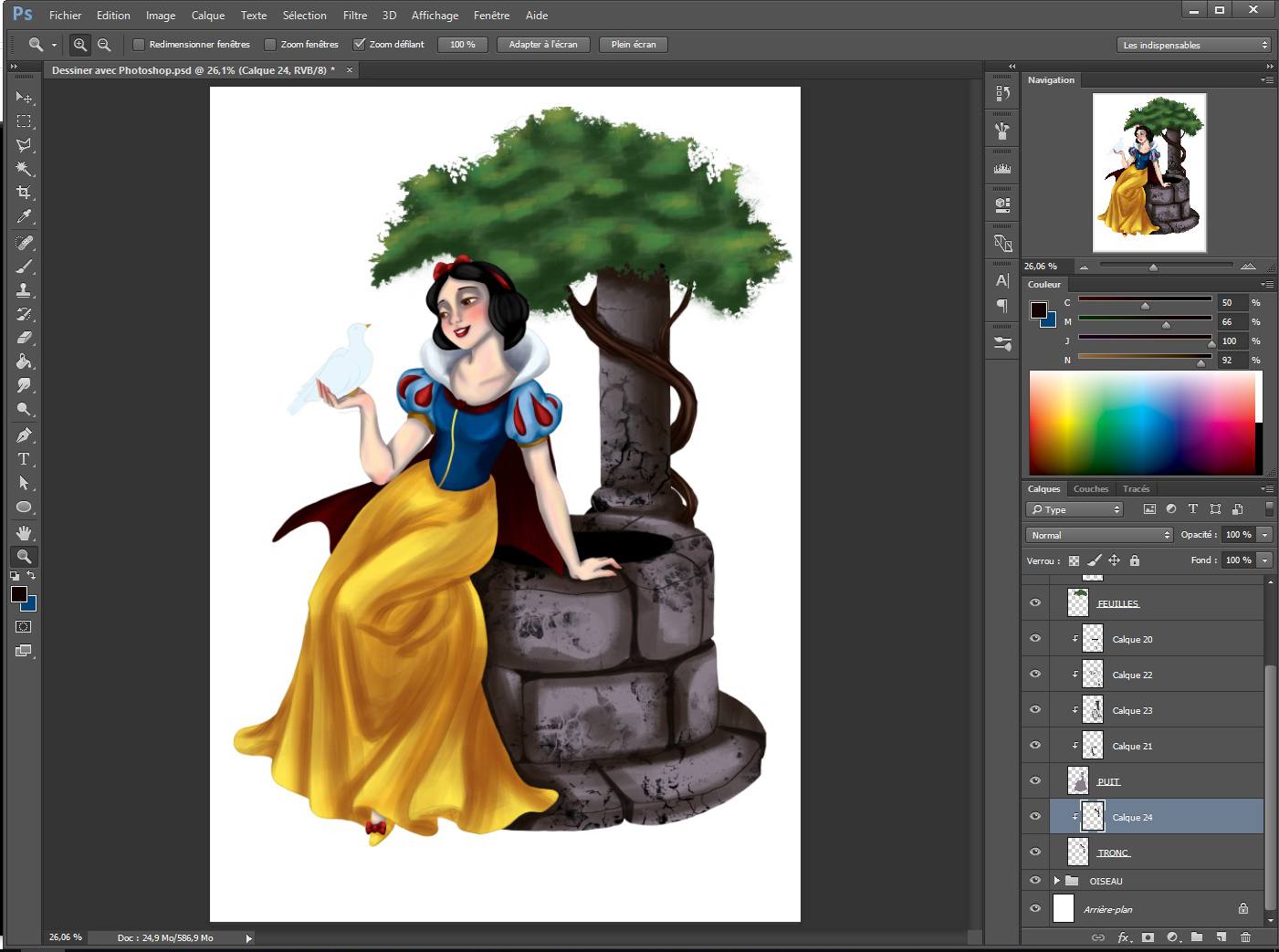
Dann arbeite ich weiter an Schatten, Lichtern und Rissen im Baumstamm.
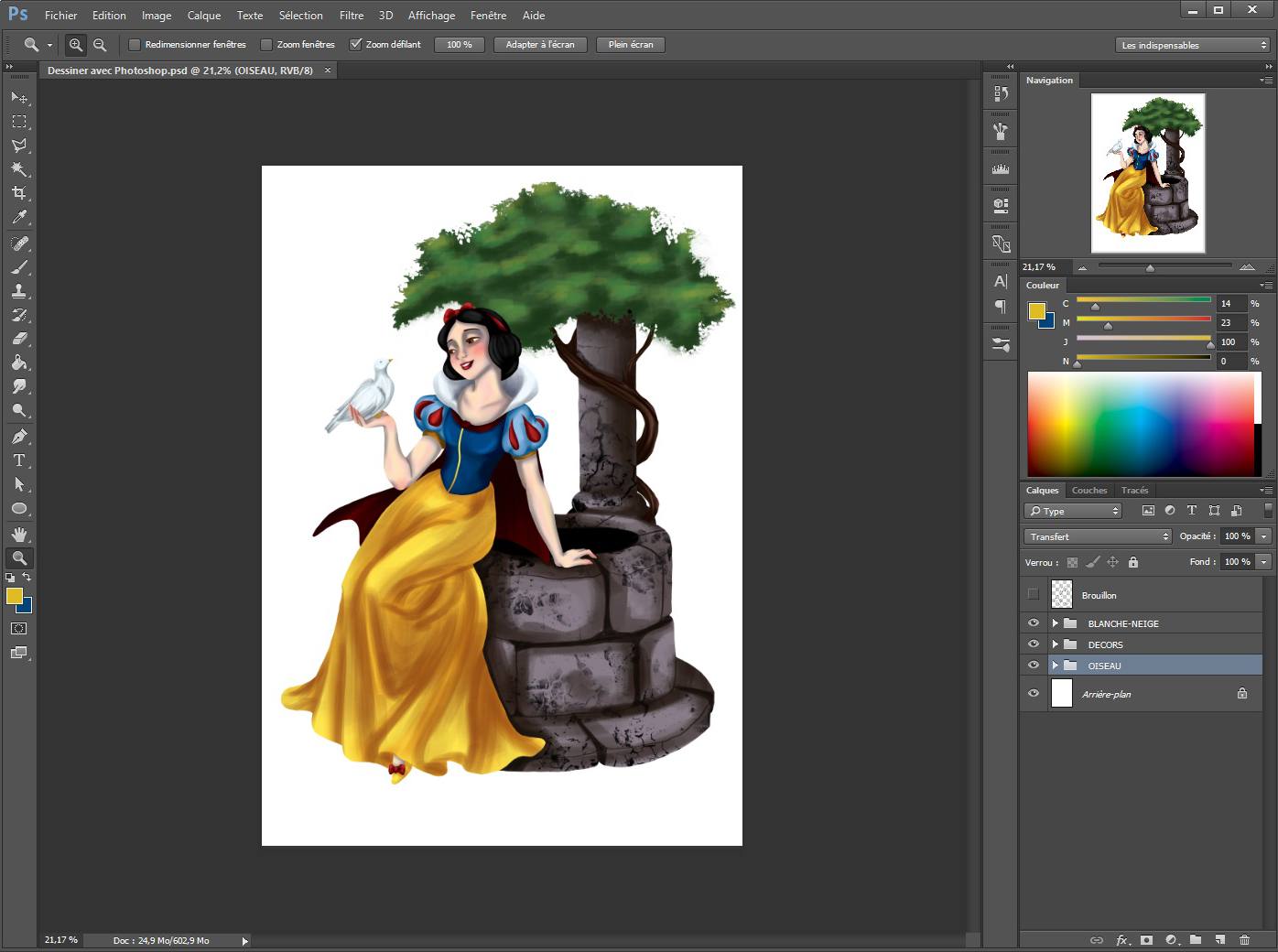
Zum Schluss male ich die Taube, wie von Anfang an: eine Ebene pro Element.
Ich lösche die Ebene „Entwurf“ und unterschreibe auf einer separaten Ebene.
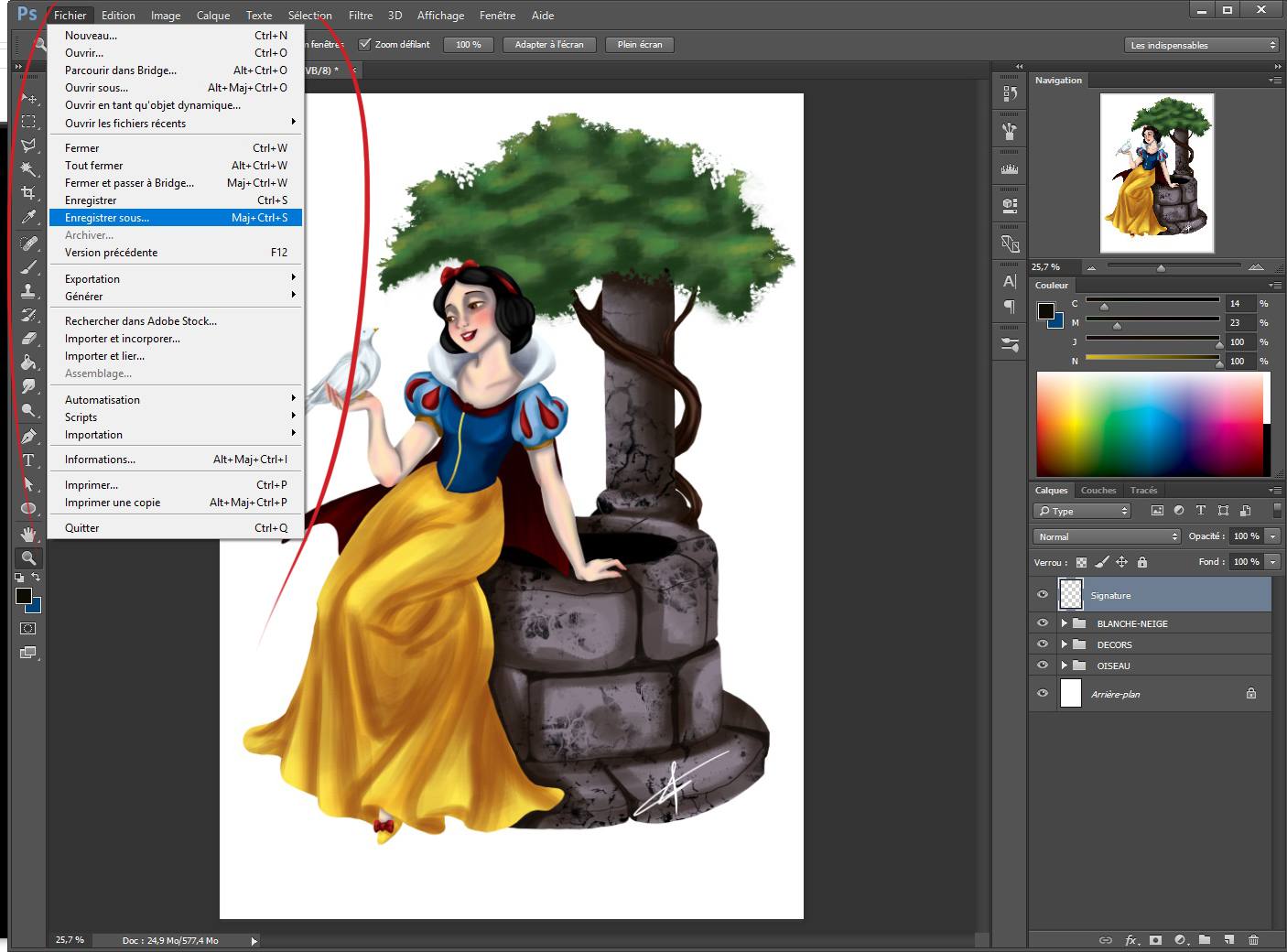
Wenn Sie Ihre Zeichnung fertiggestellt haben, gehen Sie auf "Datei" und dann auf "Speichern unter".
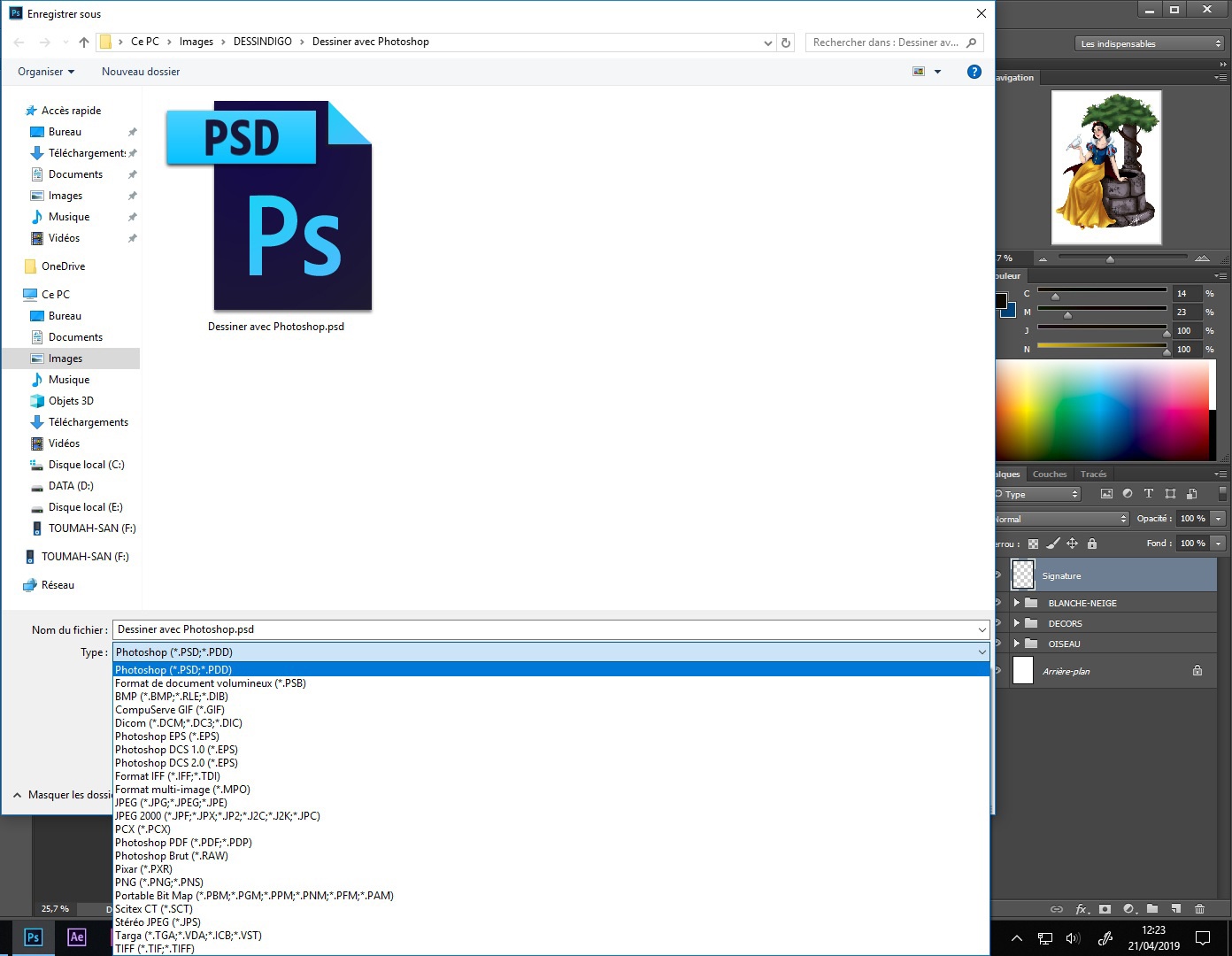
Photoshop öffnet dann ein Fenster mit verschiedenen Speicherformaten.
Zuerst speichere ich im PSD-Format, dem Photoshop-eigenen Format.
So kann ich später die Datei wieder öffnen und bearbeiten.
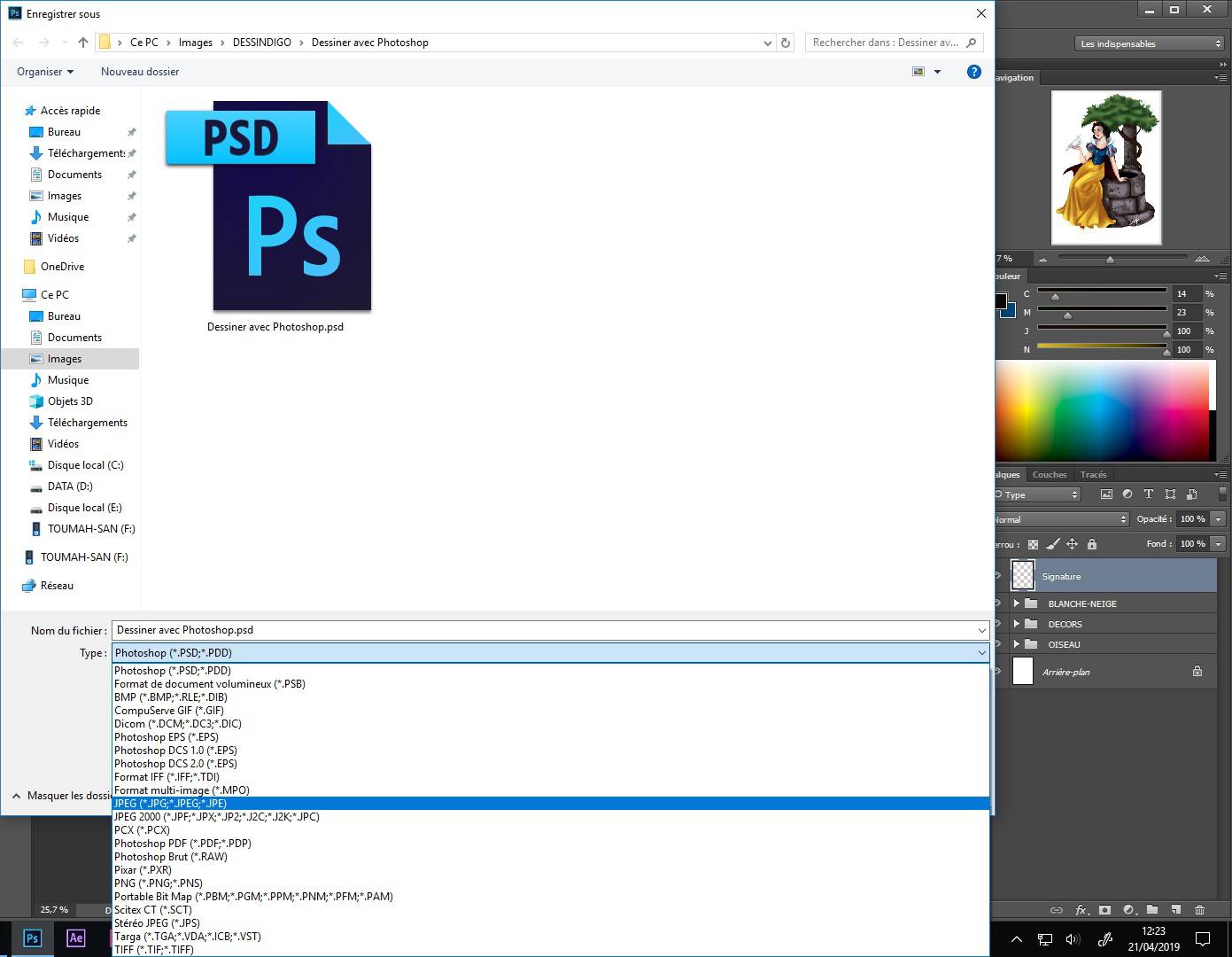
Anschließend speichere ich die Illustration im klassischen Bildformat, zum Beispiel JPG.
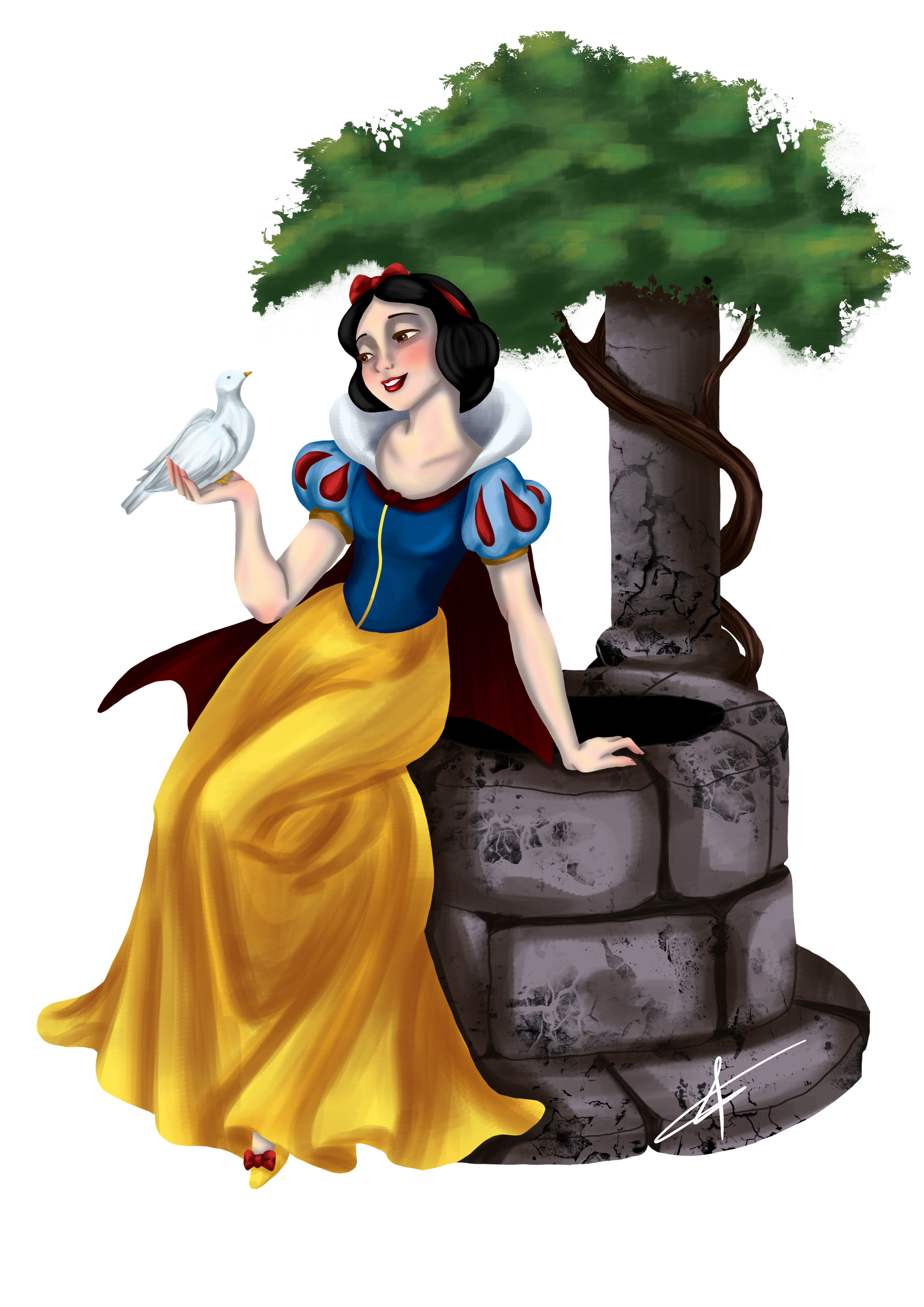
Dieser Artikel ist damit abgeschlossen.
Photoshop kann anfangs schwierig wirken, aber mit Übung wird es einfach und vor allem sehr nützlich. Die Kenntnis der Tastenkombinationen ist ein großer Vorteil und macht das Arbeiten schneller. Eine Liste der wichtigsten Shortcuts finden Sie am Ende des Artikels.
Vergessen Sie nicht, dass Sie die Tastenkombinationen anpassen können, um sie besser zu merken. Und noch einmal: Nutzen und missbrauchen Sie Ebenen!
Zum Schluss noch ein wichtiger Tipp: Erkunden Sie die Software selbst gründlich und speichern Sie regelmäßig – ein Fehler ist schnell passiert!
Liste der Tastaturkürzel:
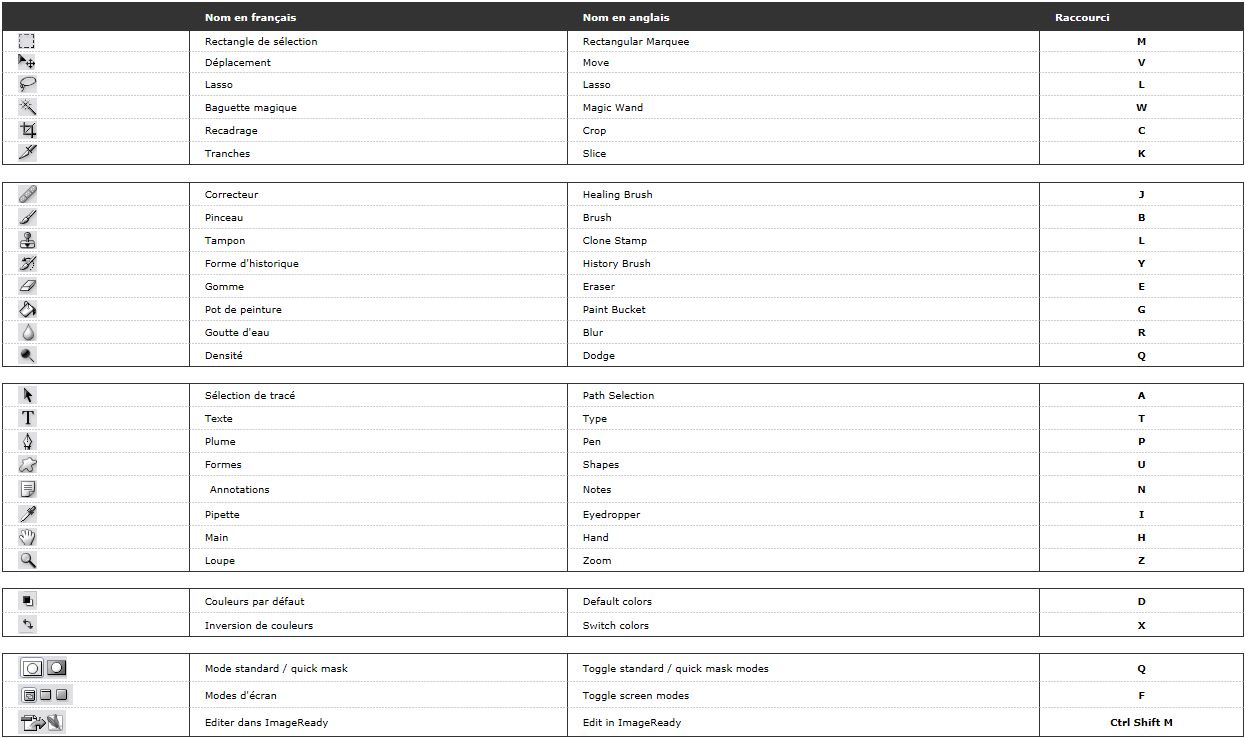
Bis bald :)
Illustratorin und Redakteurin: Coralie
-
 JimPacificVielen Dank für dieses sehr interessante Tutorial 👍 Ich werde es versuchen 🙂. Guten Tag Ihnen 😉 😉