
Die 10 besten Zeichenprogramme 2025
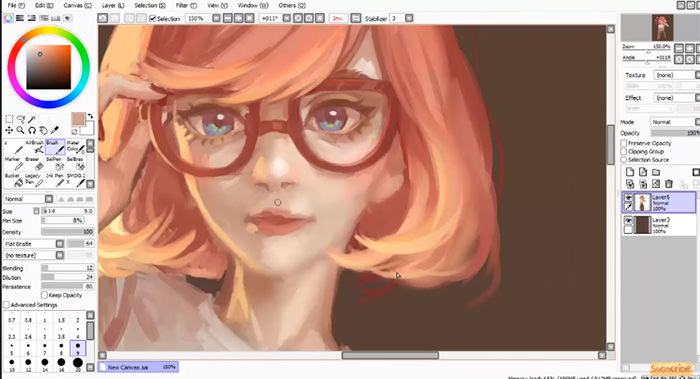
In diesem Artikel werden wir über die am häufigsten verwendeten und interessantesten Zeichenprogramme sprechen – Programme, mit denen Sie zeichnen, Fotos bearbeiten, Vektorgrafiken erstellen und vieles mehr machen können.
Ich werde Ihnen 10 davon vorstellen, die ich sorgfältig ausgewählt habe, da sie von vielen Künstlern und auch für den persönlichen Gebrauch genutzt werden.
Es ist nicht immer offensichtlich, welches Programm man am besten verwenden sollte, wenn man mit dem Zeichnen beginnt. Tatsächlich gibt es so viele Möglichkeiten! Zögern Sie nicht, unseren Artikel zum Zeichnenlernen zu lesen, bevor Sie sich mit der Software beschäftigen – er könnte Ihnen sehr hilfreich sein.
Ohne weiteres Zögern nenne ich Ihnen die Programme, die meine Aufmerksamkeit erregt haben: Photoshop, Sketchbook Pro, Paint Tool Sai, Gimp, Illustrator, Inkscape, Krita, ArtRage, Corel Painter, Paint.Net.
Es gibt natürlich noch viele andere, aber nicht alle können hier behandelt werden.
VEKTORZEICHENPROGRAMME
Zunächst sprechen wir über Software, mit der sich Vektorzeichnungen erstellen lassen. Bevor wir Beispiele nennen, hier eine kurze Definition:
Ein Vektorbild ist ein digitales Bild, das aus einzelnen geometrischen Objekten besteht – z. B. Geraden, Kreisbögen, Bézierkurven oder Polygonen. Jedes Objekt wird durch verschiedene Attribute wie Form, Position, Farbe, Füllung und Sichtbarkeit definiert. Darauf können unterschiedliche Transformationen angewendet werden.
Im Gegensatz zu Rastergrafiken, die aus Pixeln bestehen, gibt es bei Vektorbildern keinen Qualitätsverlust beim Vergrößern. Bitmaps stellen die Pixelbilder dar.
Tatsächlich gibt es mehrere Softwareprogramme, die Vektorzeichnungen verarbeiten können. Zum Beispiel Illustrator, Inkscape, Corel Draw, Gimp. Hier sind einige Beispiele für Zeichnungen, die man mit dieser Art von Software erstellen kann.
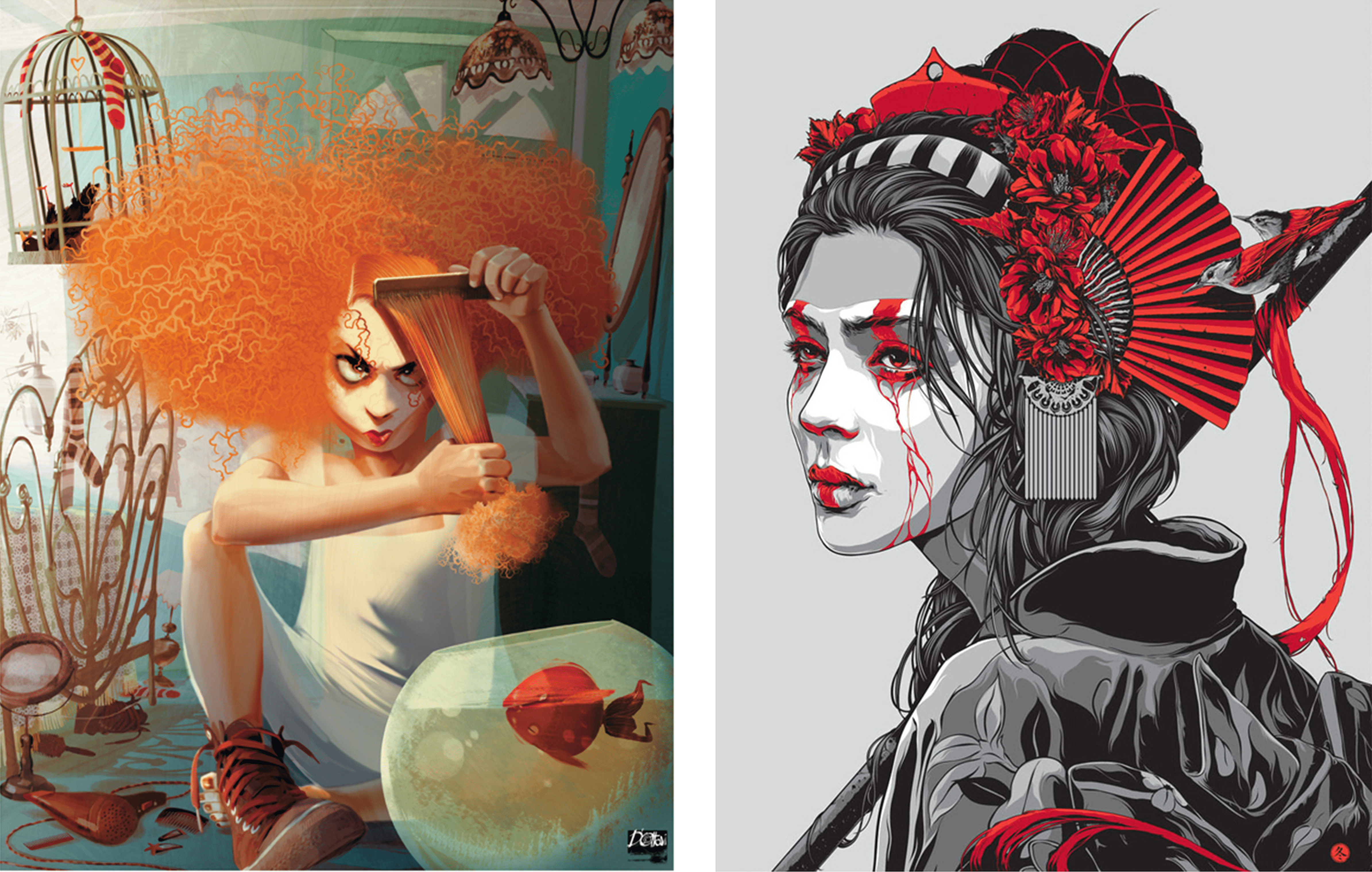
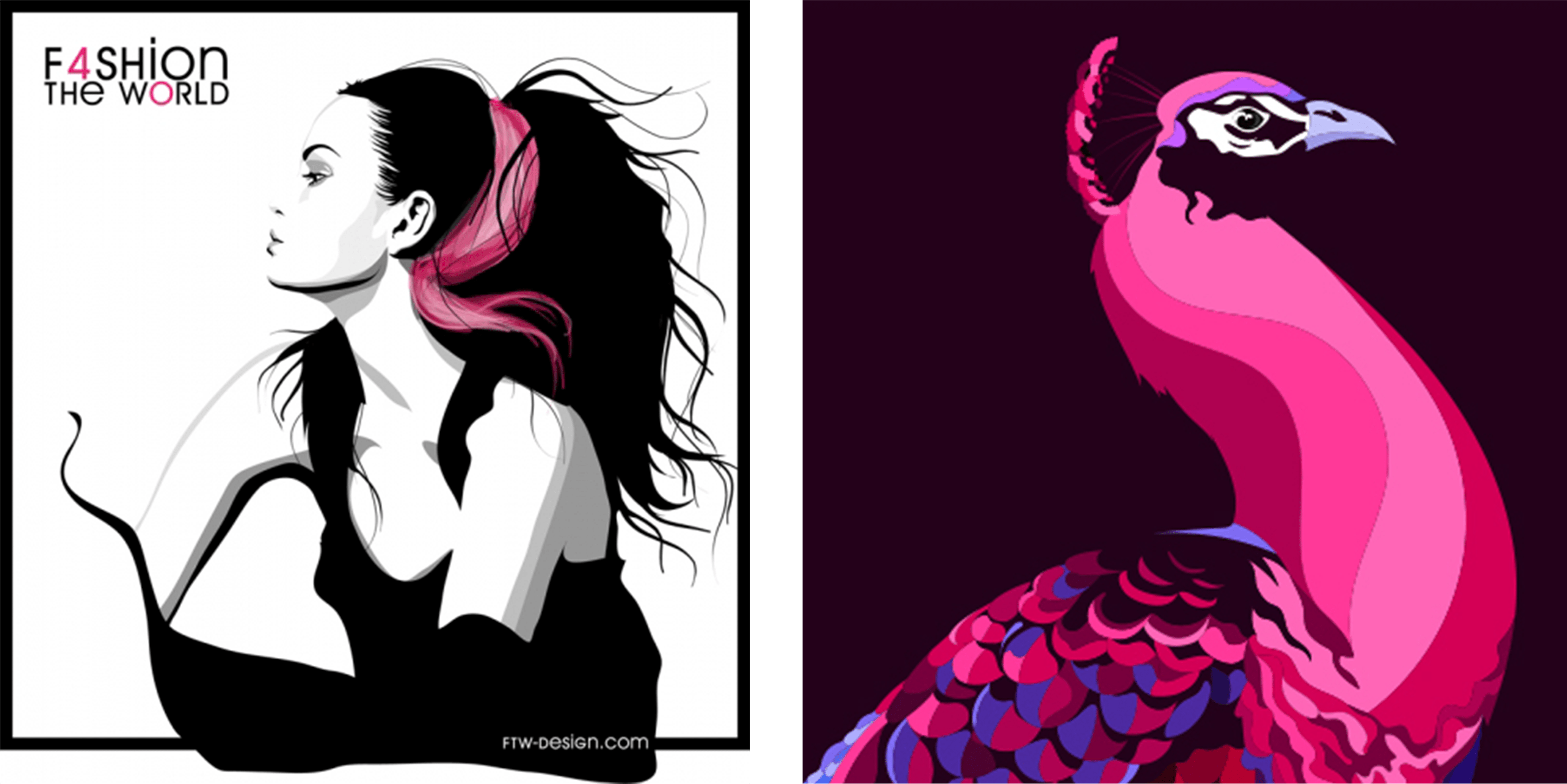
Um eine Vektorzeichnung zu erstellen, müssen Sie wissen, wie Sie die richtigen Werkzeuge einsetzen. Die Benutzeroberflächen dieser Programme ähneln sich in der Regel – Unterschiede bestehen vor allem in Leistungsfähigkeit, Zugänglichkeit und Komplexität.
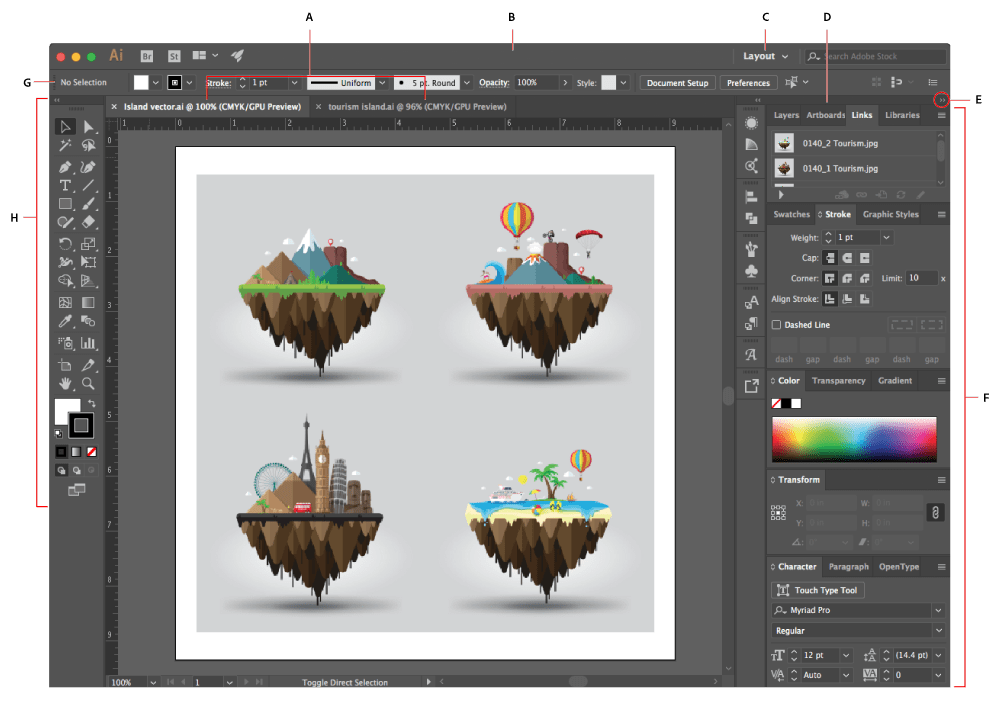
Als Beispiel sehen wir uns Adobe Illustrator an:
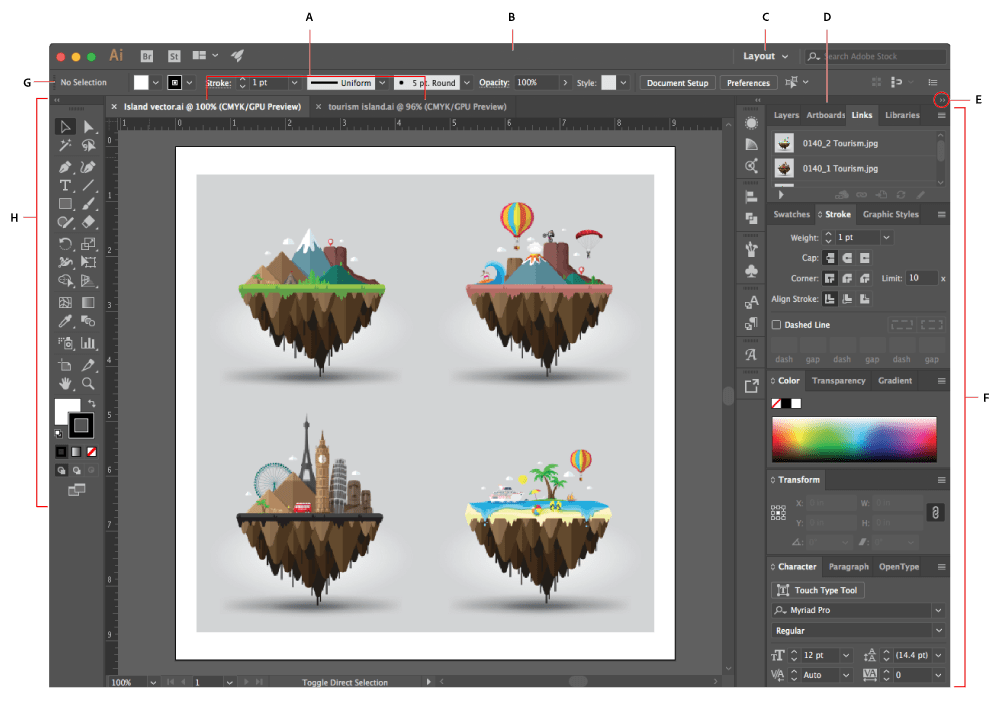
Das Anwendungsframework fasst alle Elemente der Arbeitsbereiche in einem einzigen, einheitlichen Fenster zusammen. So können Sie alle Anwendungen wie eine einzige Einheit bedienen. Wenn Sie das Anwendungsframework oder eines seiner Elemente verschieben oder die Größe ändern, überlappen sich die enthaltenen Elemente nicht.
Die Anwendungsleiste befindet sich im oberen Bereich. Sie enthält einen Schalter zum Wechseln des Arbeitsbereichs, Menüs sowie weitere Anwendungsbefehle.
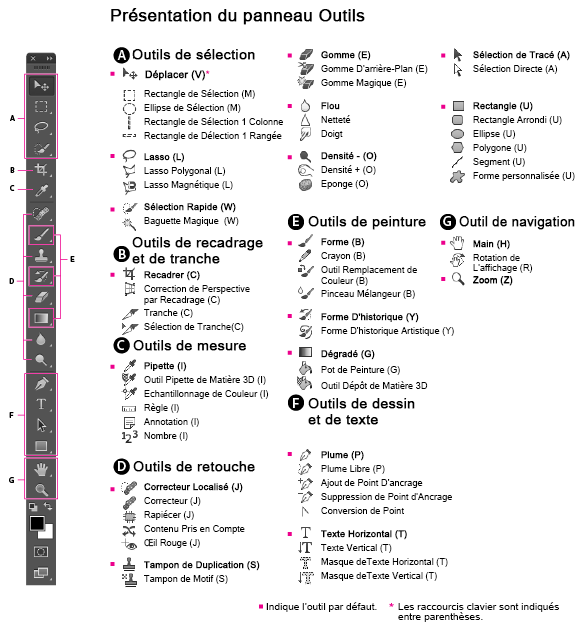
Das Werkzeugbedienfeld beinhaltet Werkzeuge zum Erstellen und Bearbeiten von Bildern, Illustrationen, Seitenelementen usw. Verwandte Werkzeuge sind in Gruppen zusammengefasst.
Das Kontrollfeld zeigt Optionen zum aktuell ausgewählten Objekt an.
Das Dokumentfenster zeigt die Datei, an der Sie arbeiten. Dokumentfenster können Registerkarten haben und in manchen Fällen gruppiert oder angedockt werden.
Die Bedienfelder ermöglichen es Ihnen, Ihre Arbeit zu steuern und zu verändern. Sie können gruppiert, gestapelt oder verankert werden.
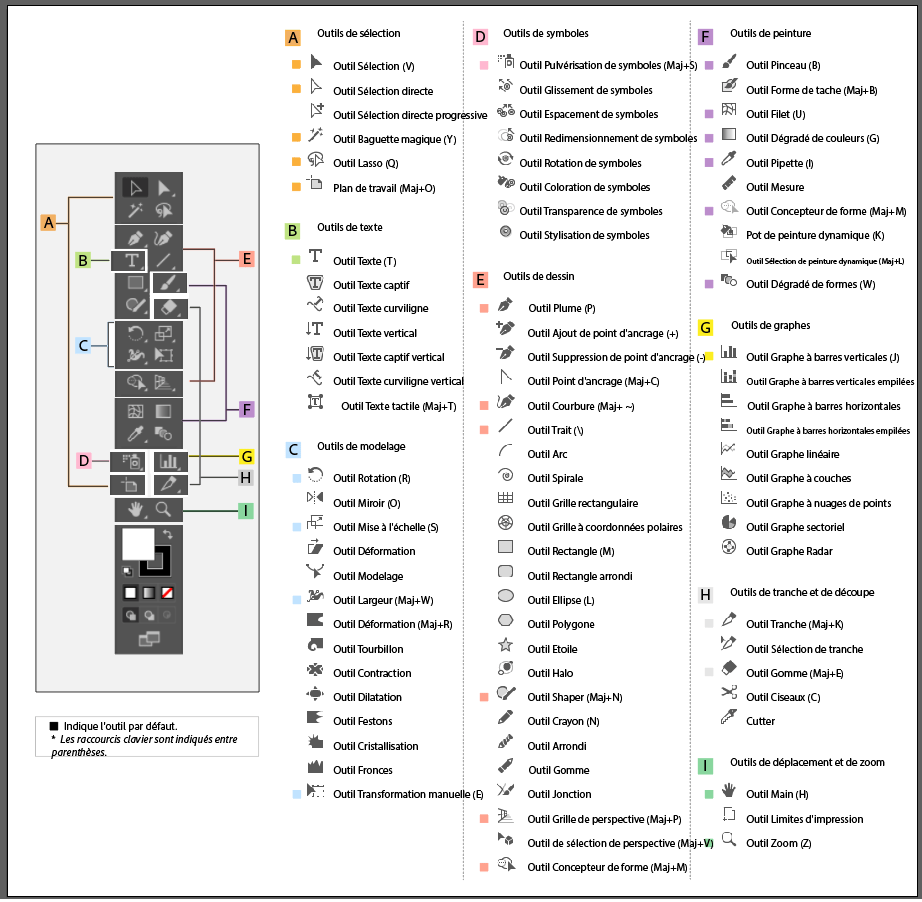
Wenn Sie Illustrator starten, erscheint das Werkzeugfenster links auf dem Bildschirm.
Über dieses Fenster können Sie Objekte in Illustrator erstellen, auswählen und bearbeiten. Bei einem Doppelklick auf bestimmte Werkzeuge öffnen sich zusätzliche Optionen. Diese Werkzeuge ermöglichen es, Objekte auszuwählen, zu malen, zu zeichnen, Farbtöne zu übernehmen, Elemente zu verschieben oder Text einzugeben. Wenn Sie den Mauszeiger über ein Werkzeug bewegen, wird der Name des Werkzeugs angezeigt.
RASTERGRAFIKSOFTWARE
Ich werde Ihnen nun Programme vorstellen, mit denen sich Rasterbilder erstellen lassen. Zunächst eine kurze Definition, um den Begriff zu klären:
Ein Rasterbild ist ein digitales Bild, das aus einer Vielzahl farbiger Punkte (Pixel) besteht, die auf einem Gitter mit zwei Achsen (X und Y) angeordnet sind. Die Genauigkeit bzw. Schärfe eines Rasterbildes hängt von der Anzahl der Pixel ab, aus denen es besteht – je mehr Pixel, desto höher die Auflösung. Rasterbilder können sowohl bearbeitet als auch komplett neu erstellt werden.
Im Gegensatz dazu steht das Vektorbild, das aus Linien und Formen (Vektoren) aufgebaut ist und unabhängig von der Auflösung skaliert werden kann.
Programme, die mit Rasterbildern arbeiten, sind zum Beispiel Photoshop, Paint Tool Sai, Sketchbook Pro, ArtRage, Krita und Paint.Net. Mit dieser Art von Software lassen sich vielfältige Arten von Zeichnungen und digitalen Gemälden erstellen.
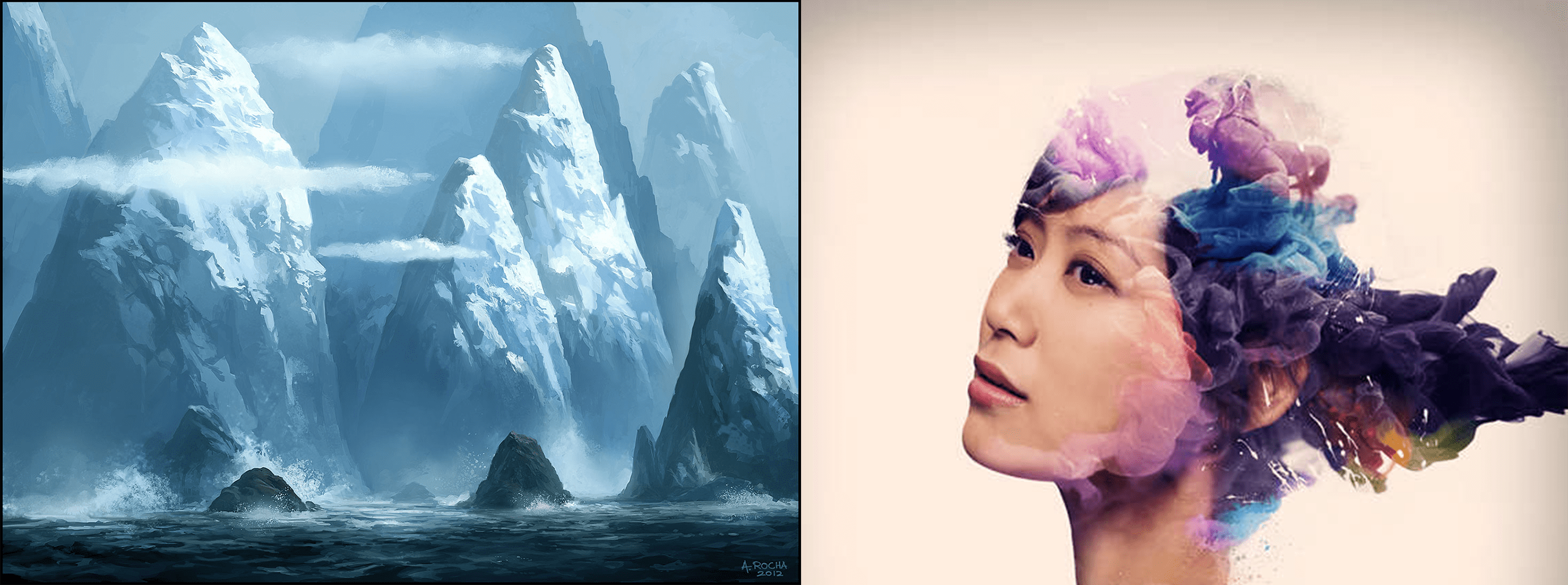
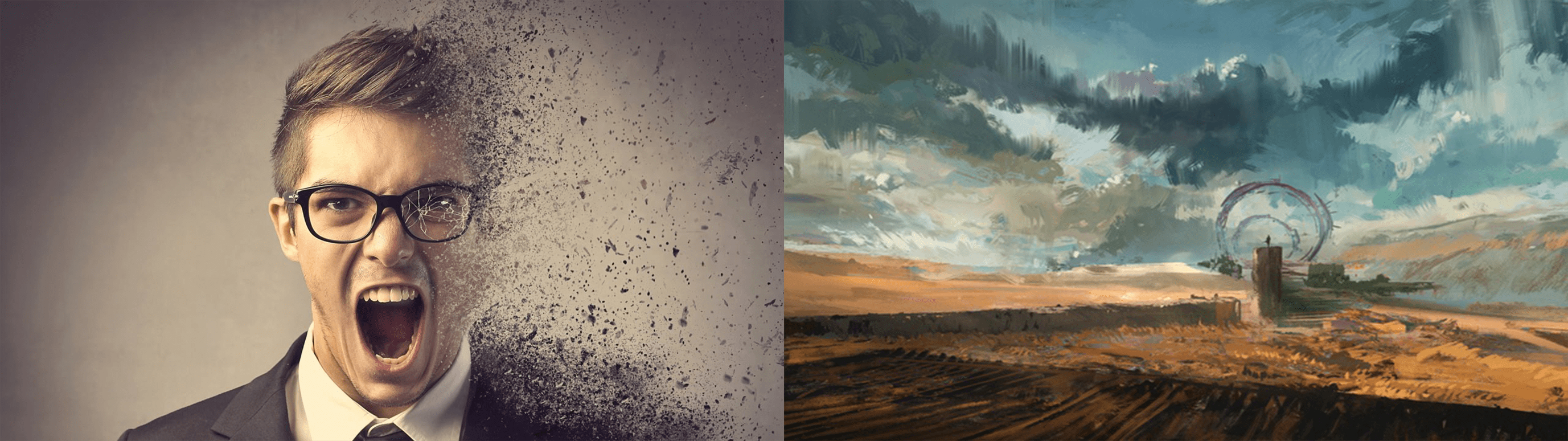
Um ein Rasterbild zu erstellen, müssen Sie die passenden Werkzeuge beherrschen. Diese sind oft deutlich vielfältiger als die Werkzeuge für Vektorzeichnungen, da sich mit ihnen unterschiedliche Techniken zum Rendern und Gestalten eines Bildes einsetzen lassen.
Die Benutzeroberflächen der einzelnen Programme ähneln sich in der Regel stark, da sie meist dieselben Grundwerkzeuge für das Zeichnen verwenden.
Unterschiede zeigen sich vor allem in Leistungsfähigkeit, Zugänglichkeit, Komplexität, Farbmanagement und der Vielfalt an Zeichenwerkzeugen. Insgesamt ist die kreative Freiheit bei Rastergrafikprogrammen oft größer als bei Vektorprogrammen.
Um dies zu veranschaulichen, sehen wir uns als Beispiel die bekannte Software Photoshop an, die vielen Anwendern ein Begriff ist.
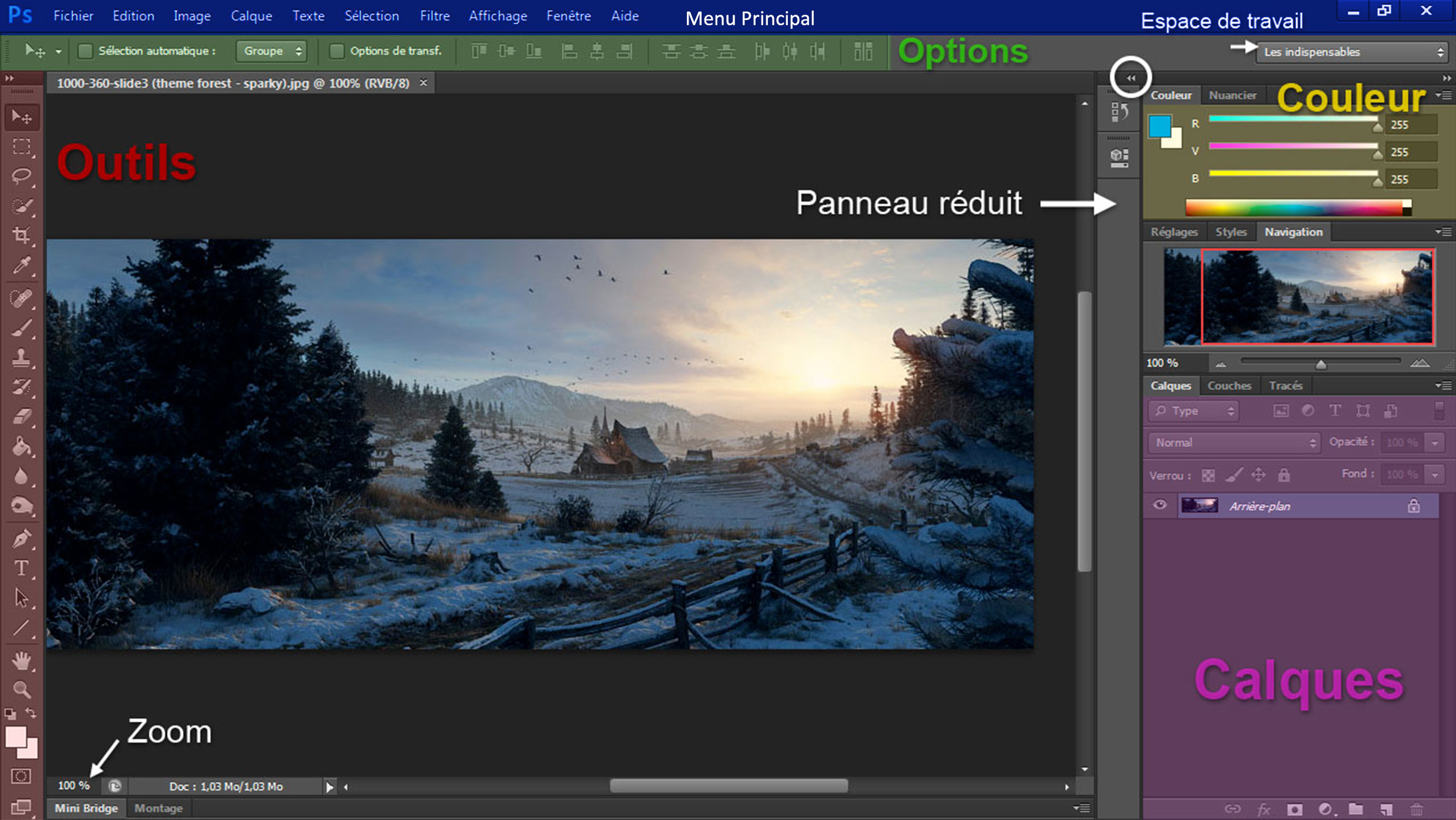
Das Hauptmenü befindet sich am oberen Rand und bietet Zugriff auf sämtliche Einstellungen und Anpassungen, die am Bild vorgenommen werden können.
Das Werkzeugfenster enthält alle Zeichen- und Bearbeitungswerkzeuge.
In der Optionsleiste lassen sich die spezifischen Einstellungen des jeweils ausgewählten Werkzeugs anpassen.
Die Bedienfelder „Farbe“ und „Farbfelder“ ermöglichen die Auswahl der gewünschten Arbeitsfarbe – etwa für eine Linie, die mit dem Pinselwerkzeug gezeichnet wird. Darüber hinaus stehen zahlreiche weitere Werkzeuge zur Bildbearbeitung zur Verfügung.
Im Ebenen-Bedienfeld werden alle Ebenen des Photoshop-Dokuments angezeigt. Hier kann die aktive Ebene ausgewählt und mit Effekten versehen werden.
Im Zentrum des Arbeitsbereichs befindet sich stets das Bild selbst (das sogenannte Photoshop-Dokument).
Kleine Pfeile (im obigen Bild von einem weißen Kreis umgeben) ermöglichen es, Bedienfelder ein- oder auszublenden, um mehr Platz für die Bildanzeige zu schaffen.
DIE BESONDERHEITEN DER 10 AUSGEWÄHLTEN ZEICHENPROGRAMME
-
PAINT.NET (KOSTENLOSE SOFTWARE)
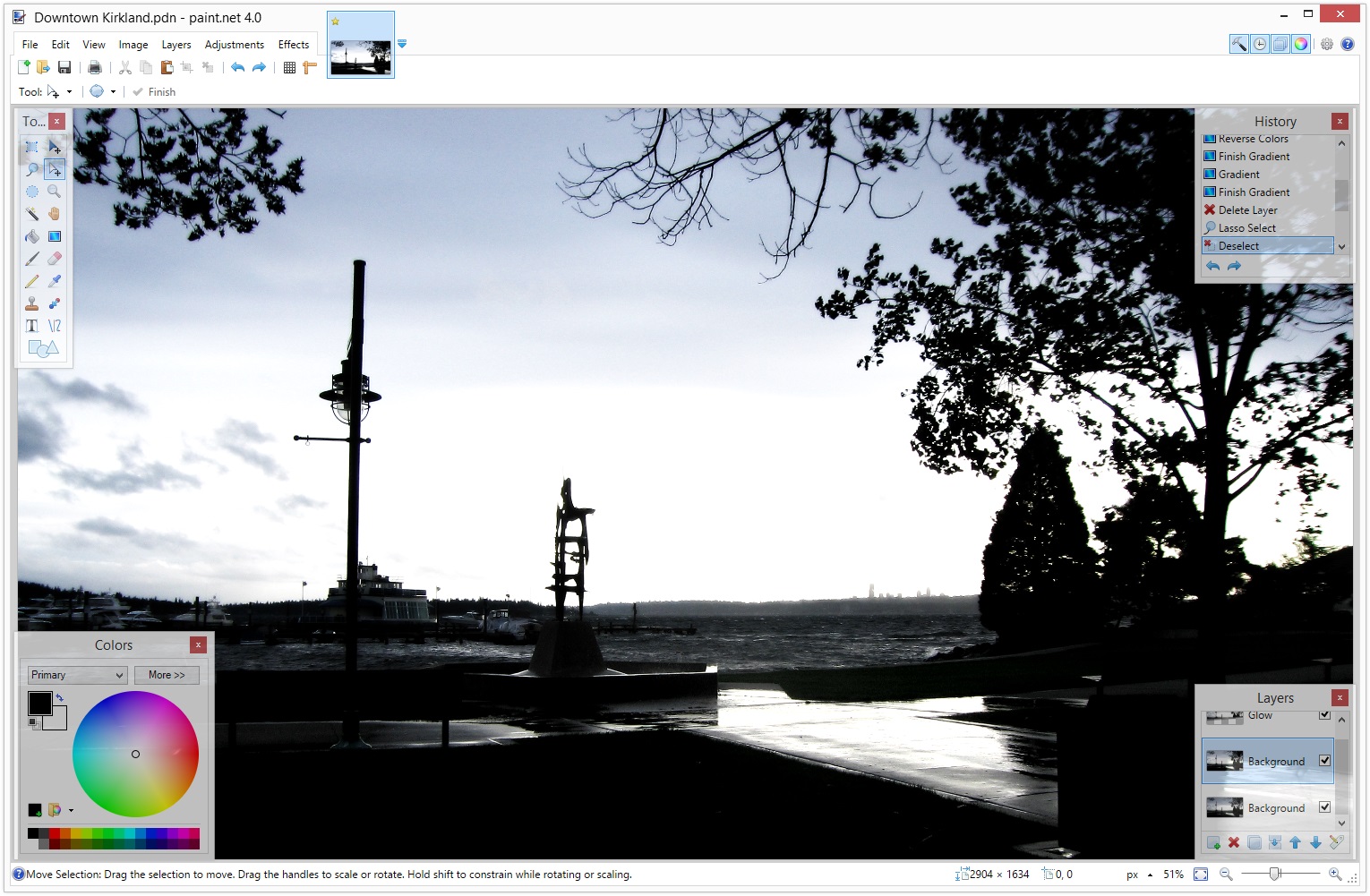
Beginnen wir mit Paint.NET. Diese Software kann gut ergänzend zu Photoshop verwendet werden, um ein breites Spektrum an Aufgaben in der Bildbearbeitung abzudecken. Paint.NET ist intuitiv, einfach zu bedienen, schnell und vielseitig. Außerdem werden automatische Updates bereitgestellt.
Vorteil:
Der größte Vorteil ist, dass Paint.NET leicht zugänglich ist – es kann kostenlos heruntergeladen und genutzt werden.
Nachteil:
Da Paint.NET, wie Photoshop, pixelbasiert arbeitet, kann es bei starker Vergrößerung oder mehrfacher Bearbeitung zu Qualitätsverlusten kommen. Für aufwendigere oder besonders hochauflösende Projekte empfiehlt es sich daher, Photoshop zu verwenden, das mehr professionelle Werkzeuge und Funktionen bietet.
So sieht die Oberfläche aus:
-
ARTRAGE STUDIO PRO
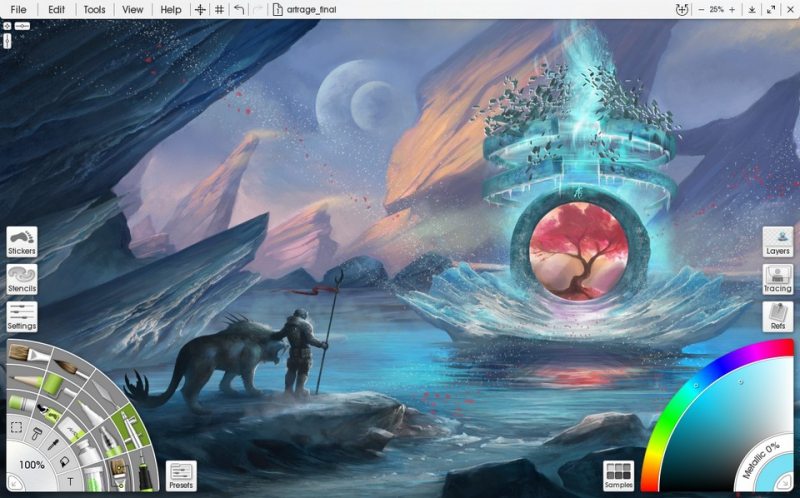
Fahren wir fort mit ArtRage Studio Pro. Auch diese Software arbeitet pixelbasiert (Rastergrafik). Die Benutzeroberfläche ist angenehm gestaltet, intuitiv und sehr leicht zu bedienen. ArtRage Studio Pro überzeugt durch eine besonders gute Reaktionsgeschwindigkeit sowie eine hervorragende Farbauswahl- und Mischfunktion – ideal für kreatives, malerisches Arbeiten.
Vorteil:
Die realistische Farbmischung und die intuitive Bedienung machen ArtRage Studio Pro zu einem beliebten Werkzeug für digitale Malerei.
Nachteil:
Die Software ist kostenpflichtig und daher nicht für jeden direkt zugänglich.
So sieht die Benutzeroberfläche aus:
-
KRITA (KOSTENLOSE SOFTWARE)
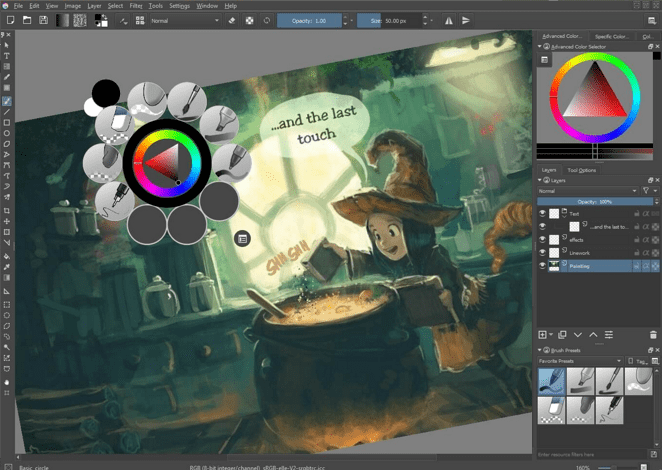
Krita ist – ähnlich wie andere Bitmap-Bildbearbeitungsprogramme wie GIMP oder Adobe Photoshop – mit den meisten ihrer Funktionen ausgestattet, richtet sich jedoch in erster Linie an die Erstellung von Bitmap-Zeichnungen.
Die Software wurde von Corel Painter inspiriert und integriert die libmypaint-Engine von MyPaint, um besonders natürliche Pinselstriche zu ermöglichen. Auch Animationsfunktionen sind enthalten, was Krita zu einem vielseitigen Werkzeug macht.
Vorteil:
Frei zugänglich, funktionsreich und mit einer hervorragenden Pinsel-Engine – ideal für digitale Malerei und Animation.
Nachteil:
Im Vergleich zu spezialisierten Malprogrammen kann die Vielzahl an Funktionen für Einsteiger zunächst etwas überwältigend wirken.
So sieht die Benutzeroberfläche aus:
-
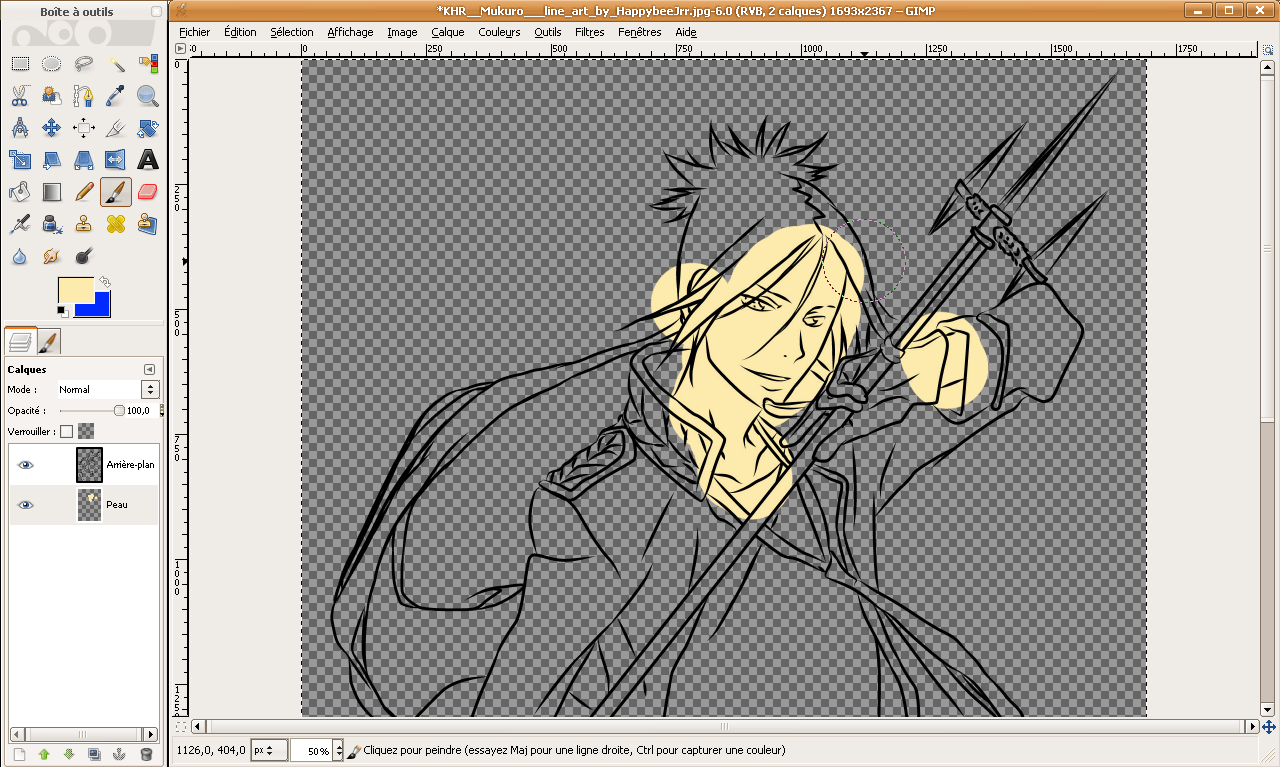
GIMP (KOSTENLOSE SOFTWARE)
GIMP ist ein kostenloses Bildbearbeitungs- und Retuscheprogramm. Es ist für die meisten Betriebssysteme verfügbar, darunter GNU/Linux, macOS und Microsoft Windows.
Die Software bietet zahlreiche Werkzeuge für Bildbearbeitung, Freihandzeichnen, Anpassungen, Zuschneiden, Fotomontagen sowie das Konvertieren zwischen verschiedenen Bildformaten. Mit einem zusätzlichen Animations-Plugin können auch animierte Bilder wie GIFs oder MPEG-Dateien erstellt werden.
Vorteil:
Kostenlos, plattformübergreifend und vielseitig einsetzbar – ideal für alle, die eine professionelle Bildbearbeitung ohne Kosten suchen.
Nachteil:
Die Benutzeroberfläche wirkt im Vergleich zu anderen Programmen manchmal etwas komplex und erfordert Einarbeitungszeit.
-
INKSCAPE
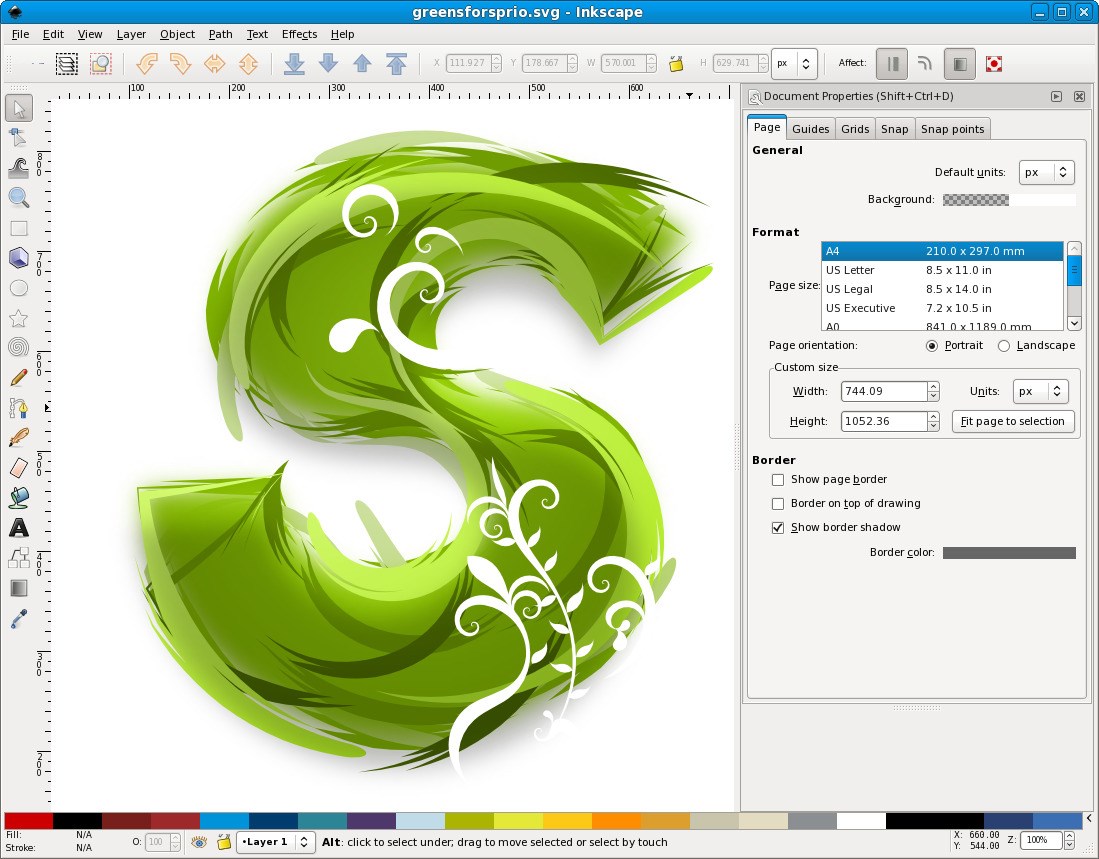
Der nächste Kandidat ist Inkscape, eine freie und kostenlose Software für Vektorgrafiken. Sie bietet viele Funktionen, die man sonst nur von proprietären Programmen wie Corel Draw oder Adobe Illustrator kennt.
Inkscape ist plattformübergreifend verfügbar und läuft unter Windows, macOS und Linux – nicht nur auf dem Mac.
So sieht die Benutzeroberfläche von Inkscape aus:
-
COREL PAINTER
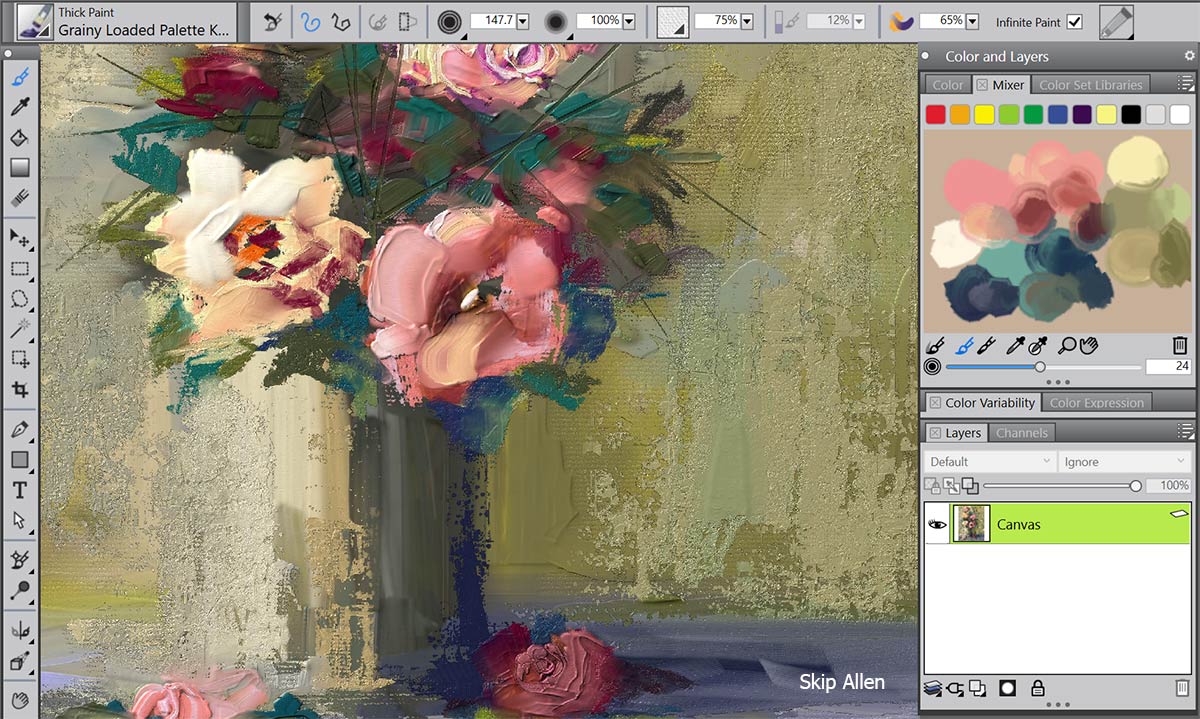
Corel Painter ist eine realistische digitale Malsoftware, die sich für Kreationen aller Art eignet. Die Qualität der Ergebnisse ist beeindruckend, weshalb die Software vor allem bei professionellen Künstlern beliebt ist.
Sie bietet ähnliche Funktionen wie andere Bitmap-Programme – zum Beispiel Werkzeuge zum Malen, Ebenenverwaltung und Bildtransformationen.
Nachteil:
Corel Painter ist kostenpflichtig und daher nicht für jeden zugänglich.
So sieht die Benutzeroberfläche aus:
-
ILLUSTRATOR
Kommen wir nun zu Illustrator, einer bekannten Software aus der Adobe Creative Suite. Illustrator wird hauptsächlich zur Erstellung von Vektorgrafiken genutzt und kann sowohl eigenständig als auch ergänzend zu Photoshop eingesetzt werden.
Die Software bietet leistungsstarke Werkzeuge für das Zeichnen von Vektoren. Eines der zentralen Tools ist der Stift, mit dem Sie durch das Setzen von Ankerpunkten und Tangenten präzise und geschwungene Kurven erstellen können. Ein großer Vorteil von Vektorbildern ist ihre Auflösungsunabhängigkeit – das heißt, sie verlieren beim Vergrößern keine Qualität.
Illustrator eignet sich sowohl für die Gestaltung von Druckmedien als auch für digitale Illustrationen, wie Logos, Poster und Webgrafiken. Die Software richtet sich vor allem an professionelle Anwender und bietet zahlreiche Funktionen zur Steigerung der Produktivität.
Hier sehen Sie die Benutzeroberfläche von Illustrator:
-
PHOTOSHOP
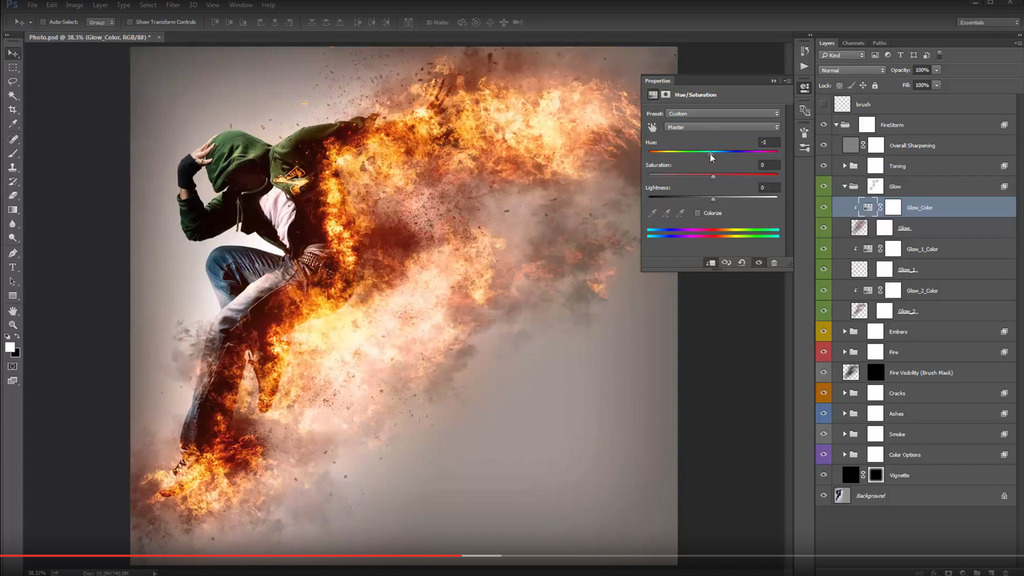
Photoshop ist ebenfalls Teil der Adobe Creative Suite und eines der am häufigsten von Profis genutzten Programme. Es ist eine Software zur Bildbearbeitung, Bildverarbeitung und computergestützten Illustration. Hauptsächlich wird es zur Bearbeitung digitaler Fotografien eingesetzt.
Darüber hinaus eignet es sich auch zur Erstellung digitaler Kunstwerke. Photoshop arbeitet vorwiegend mit Rasterbildern, die aus einem Gitter von Punkten, sogenannten Pixeln, bestehen. Der Vorteil dieser Technik liegt in der Möglichkeit, sehr feine Farbverläufe und Details darzustellen.
Die Software unterstützt eine Vielzahl gängiger Bildformate. Trotz des vergleichsweise hohen Preises (mehrere hundert Euro) wird Photoshop auch von Hobby-Anwendern genutzt – leider wird es teilweise auch durch illegale Kopien verwendet.
Wenn Sie mehr über die Benutzeroberfläche und die verfügbaren Werkzeuge erfahren möchten, empfehlen wir Ihnen unseren Artikel „Zeichnen lernen mit Photoshop“.
-
SKETCHBOOK PRO
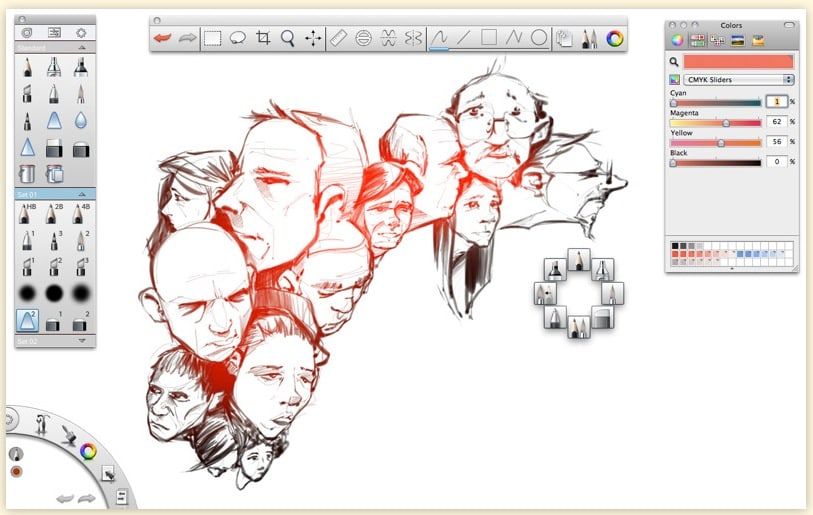
Kommen wir nun zu Sketchbook Pro, einem Mal- und Zeichenprogramm, das sich hervorragend für professionelle Skizzen eignet. Die Software richtet sich sowohl an Experten als auch an Anfänger, da die Benutzeroberfläche sehr benutzerfreundlich gestaltet ist.
Sketchbook Pro ist ideal für Profis aus den Bereichen Illustration, Unterhaltung, Grafikdesign, Industriedesign, Automobilindustrie, Fertigung und Architektur.
Ein weiterer Vorteil ist die nahtlose Integration mit Adobe Photoshop, die die Produktivität erhöht und hochwertigere Renderings ermöglicht.
Nachteil:
Die Software ist kostenpflichtig und daher nicht für jeden frei zugänglich. Sie wird vor allem auf Mac-Systemen verwendet.
Hier sehen Sie die Benutzeroberfläche von Sketchbook Pro:
-
PAINT TOOL SAI
Zum Abschluss unserer Top-10 betrachten wir Paint Tool Sai, ein Malprogramm für Microsoft Windows. Die Software stammt ursprünglich aus Japan, ist aber auch in einer englischen Version verfügbar.
Paint Tool Sai zeichnet sich durch eine einfache und benutzerfreundliche Oberfläche aus – sowohl die Farbpalette als auch die anpassbaren Zeichenwerkzeuge sind übersichtlich gestaltet.
Neben der Bitmap-Zeichnung bietet Sai auch einige Vektorzeichentools, die jedoch im Vergleich zu Photoshop weniger umfangreich sind.
Ein besonderes Feature sind die sogenannten Linienebenen, mit denen Sie Linien zeichnen können, ohne sie manuell anlegen zu müssen. Diese Strichzeichnungsebenen enthalten speziell entwickelte Werkzeuge für die Erstellung von Lineart, darunter Linienwerkzeug, Kurvenwerkzeug, Bearbeitungswerkzeug sowie Einstellungen für Druckempfindlichkeit und Strichstärke.
Hier sehen Sie die Benutzeroberfläche von Paint Tool Sai:
WELCHE SOFTWARE SOLLTE MAN ZUM ZEICHNEN WÄHLEN?
Die Wahl der richtigen Software hängt ganz davon ab, was Sie erreichen möchten, welche Art von Arbeit Sie machen und welche Ressourcen Ihnen zur Verfügung stehen. Meiner Meinung nach gibt es keine „schlechte“ Zeichensoftware.
Letztlich ähneln sich viele Programme hinsichtlich ihrer Benutzeroberfläche sehr. Unterschiede ergeben sich vor allem durch die Werkzeuge und Funktionen, mit denen Sie ein Bild, ein Konzept, eine Fotobearbeitung oder ein Logo gestalten. Manche Programme sind leistungsfähiger oder komplexer als andere.
Am wichtigsten ist, dass Sie sich mit den Werkzeugen, mit denen Sie arbeiten, wohlfühlen – nur so können Sie schöne und überzeugende Bilder erschaffen.
Wenn Sie sich für die Werkzeuge und Materialien zum Zeichnen interessieren, empfehlen wir Ihnen unseren Blogartikel zum Thema „Zeichenmaterial“. Schauen Sie gern vorbei!
Redakteurin: Laure-Hélène Vivaux
Sehr interessanter Artikel!
Zeichnungssoftware Es gibt voll, ich in Pro habe ich Lackwerkzeug Sai verwendet, in kleinen und lustigen Pixien.
Dies ist Software, die das Malerei lernen oder verbessern soll.
Ich empfehle Ihnen auch, ein grafisches Monitor-Tablet wie XP-Pen Artist Pro 16 zu verwenden. Es kann wirklich helfen.