
Pixel Art in Photoshop lernen – Schritt-für-Schritt Anleitung

Hallo zusammen! Heute zeige ich Ihnen die Grundlagen der Pixelkunst in Photoshop!
Aber was ist Pixel Art?
Pixel Art ist ein Zeichenstil, der aus kleinen Quadraten besteht und in alten Videospielen verwendet wurde, wie beispielsweise in den klassischen Mario- oder Pokémon-Spielen. Dieser Stil entstand aufgrund der technischen Einschränkungen damaliger Konsolen, die nur eine begrenzte Farbpalette und eine niedrige Bildschirmauflösung hatten. Obwohl sich die Technik stark weiterentwickelt hat, ist dieser Retro-Stil nach wie vor sehr beliebt. Auch moderne Spiele wie Hyper Light Drifter oder Undertale greifen auf diese Ästhetik zurück und sprechen damit die Nostalgie der Spieler an.
Der Vorteil von Pixel Art liegt darin, dass Sie sich keine Sorgen über die Wahl zahlreicher Werkzeuge machen müssen. Es geht einfach darum, kleine Quadrate zu setzen – oder eben nicht. Persönlich empfinde ich diese Einschränkung als entspannend. Es gibt spezielle Pixel Art Programme wie Piskel oder Aseprite, doch Photoshop ist weit verbreitet und sehr gut geeignet. Die Grundlagen, die Sie hier lernen, sind auch auf andere Programme übertragbar.
DIE PIXELKUNST IN PHOTOSHOP
-
DATEIERSTELLUNG
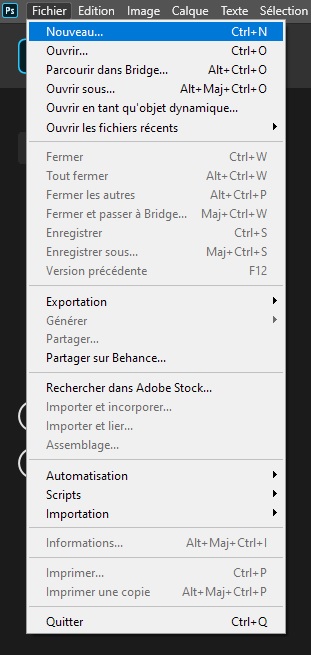
Wir öffnen zunächst Photoshop. Zögern Sie nicht, unseren Artikel zu lesen (wie man mit Photoshop zeichnet) um mehr über diese Software zu erfahren. Klicken Sie dann oben links auf "Datei" und dann auf "Neu":
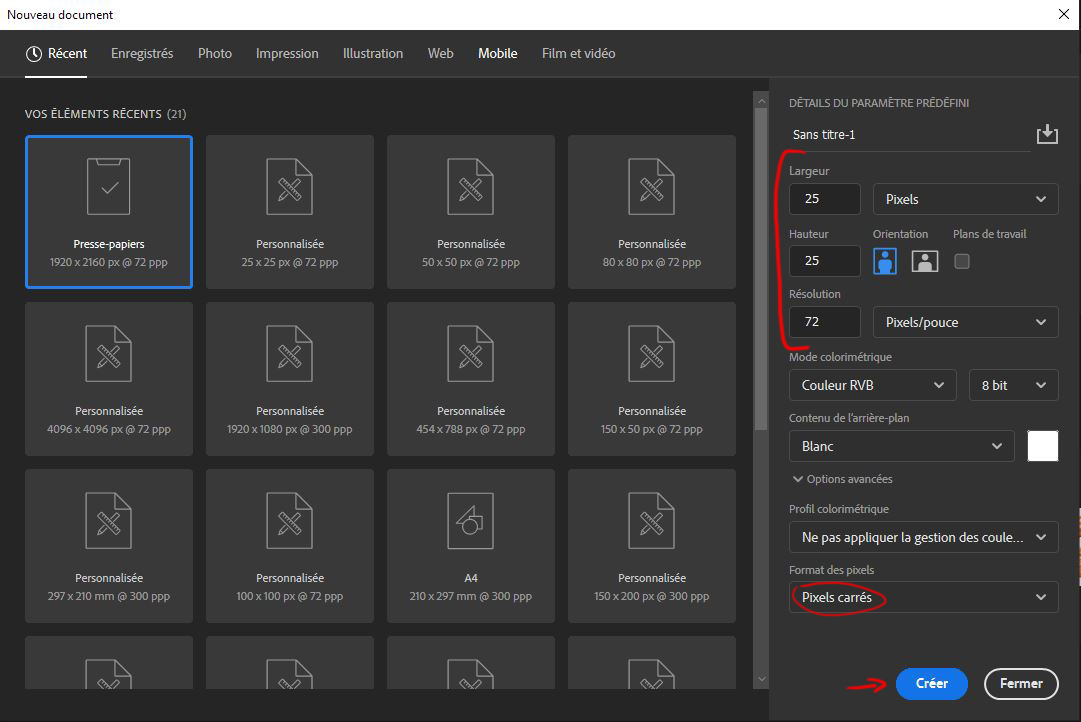
Hier erstellen Sie ein Dokument mit einer Größe von 25 x 25 Pixeln. Diese Größe nutzen wir für diesen Kurs, aber Sie können die Abmessungen auch größer wählen, um detailliertere Bilder zu erstellen. Je kleiner die Größe, desto größer wirken die Pixel und desto weniger genau ist das Bild. Wählen Sie eine Auflösung von 72 Pixel pro Zoll (Standard für Bildschirme). Stellen Sie sicher, dass die Pixel quadratisch sind, und bestätigen Sie mit „Erstellen“.
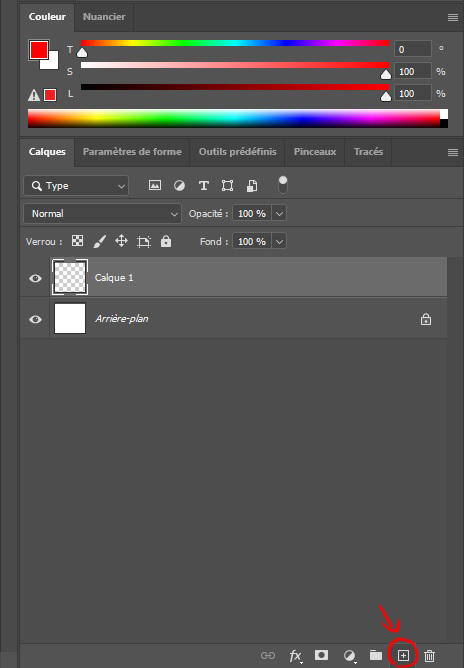
Zuerst fügen Sie eine Ebene über dem Hintergrund hinzu. Da auf meinem Arbeitsbereich nur wenige Pixel vorhanden sind, werde ich für diesen Kurs alles auf dieser Ebene machen. Es ist jedoch durchaus möglich, für diejenigen, die mit Ebenen vertraut sind, verschiedene Elemente auf unterschiedlichen Ebenen zu zeichnen.
Um komfortabel zu arbeiten, vergrößern Sie die Ansicht. Das gelingt entweder mit „Strg“ und „+“, mit dem Zoom-Werkzeug (kleine Lupe unten links) oder mit dem Schieberegler des Browserfensters. Wenn Sie beim Zoomen ein störendes Raster sehen, können Sie dieses deaktivieren, indem Sie oben auf „Ansicht“, dann auf „Anzeigen“ und anschließend auf „Pixelraster“ klicken. Auch wenn das nicht gezoomte Bild sehr klein erscheint, machen Sie sich keine Sorgen: Am Ende können Sie Ihre Pixel Art in einem größeren Format exportieren, während die Darstellung scharf bleibt.
-
WAHL DER RICHTIGEN WERKZEUGE
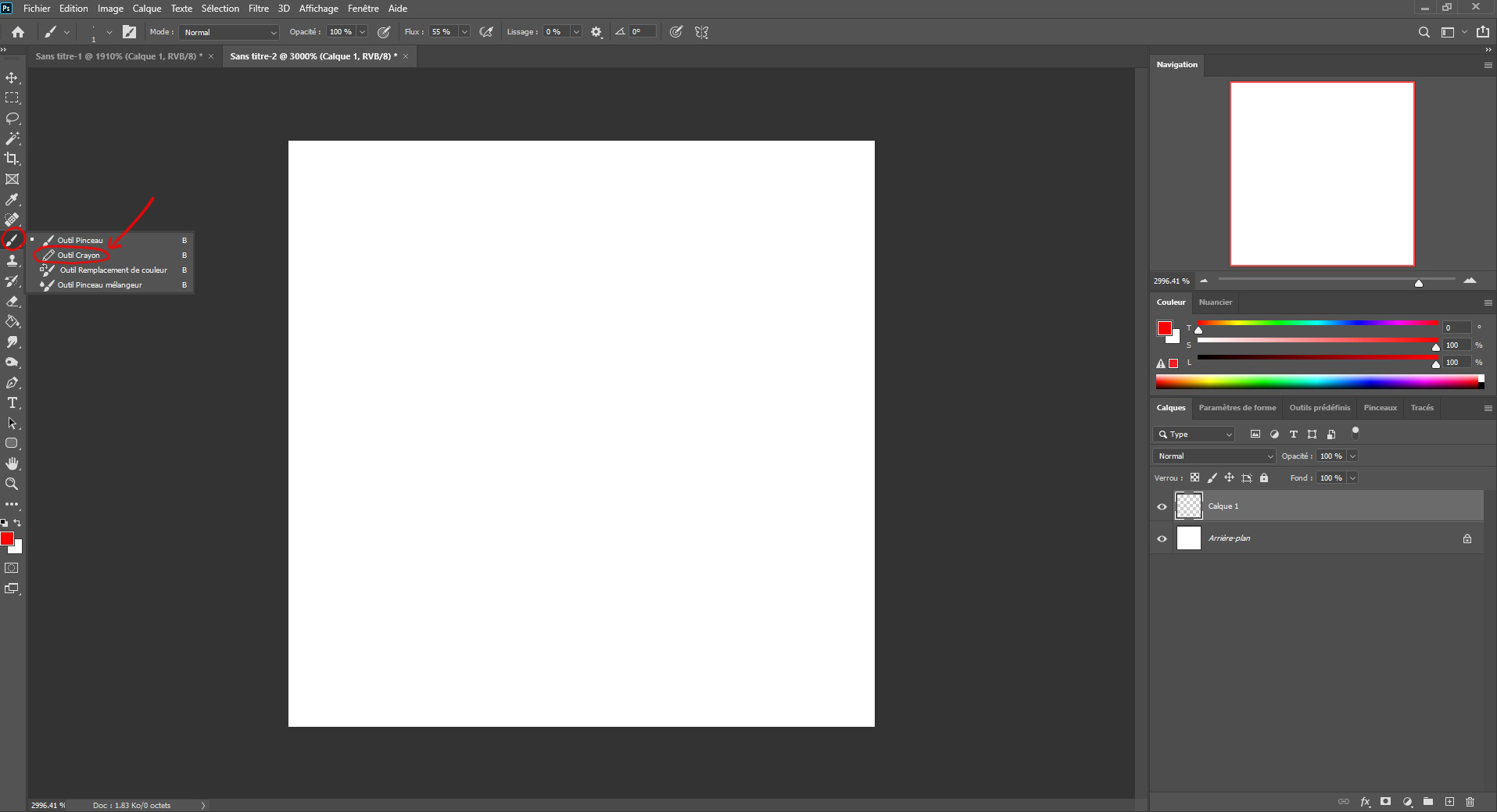
Stellen Sie die Werkzeuggröße auf 1 Pixel ein. Das können Sie entweder oben links unter „Bearbeiten“ oder „Bild“ ändern oder indem Sie mit der rechten Maustaste auf den Arbeitsbereich klicken und die Strichstärke anpassen. Wenn Sie jedoch den Standardpinsel verwenden (links in der Werkzeugleiste), stellen Sie fest, dass der Strich unscharf ist und daher nicht für Pixel Art geeignet ist.
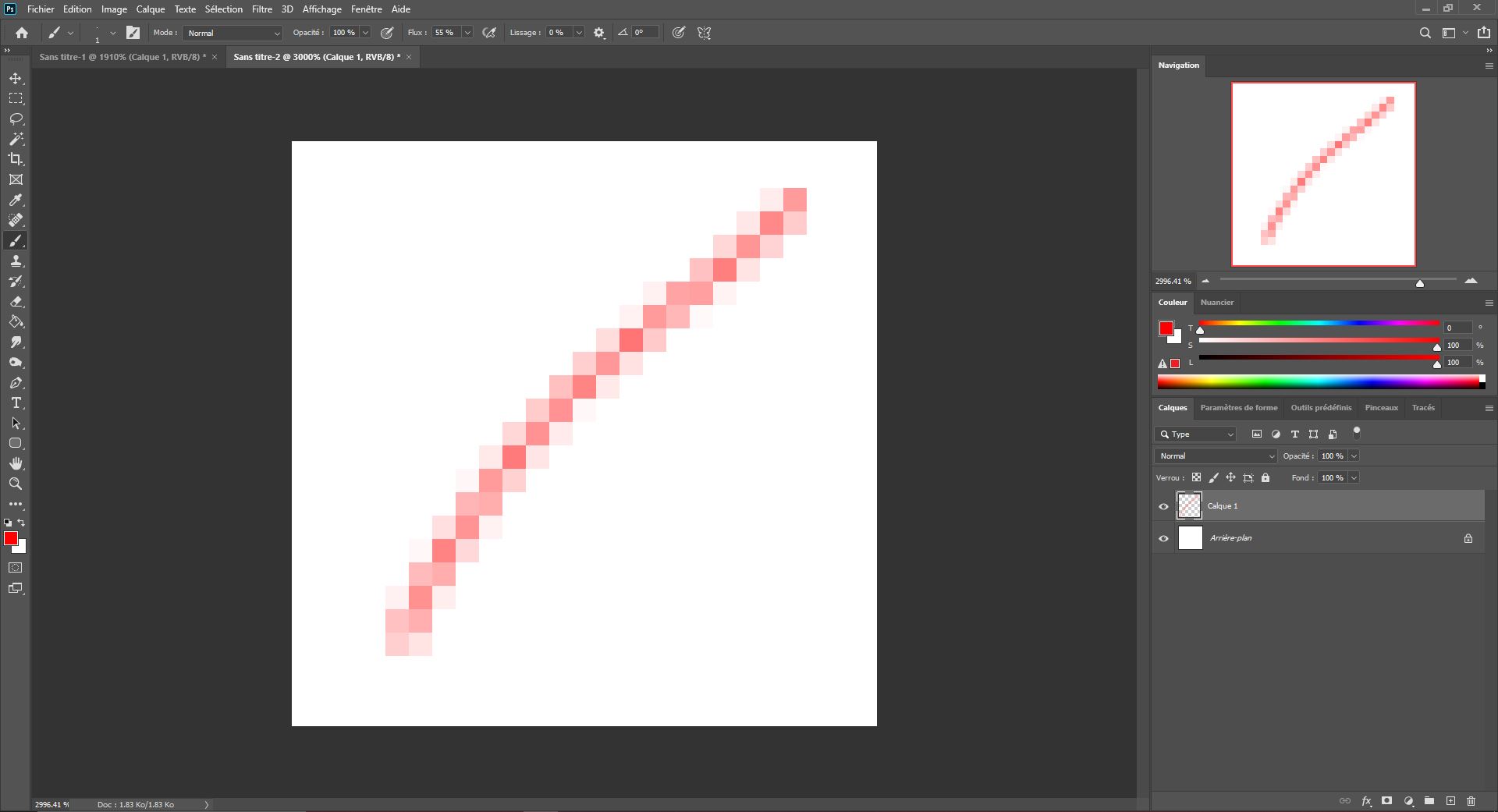
Drücken Sie lange auf den Pinsel, dann erscheint die Option „Bleistift“. Wählen Sie diese aus. Sie sollte immer 1 Pixel groß sein.
Zeichnen Sie nun eine Linie, und schon ist alles klar und scharf!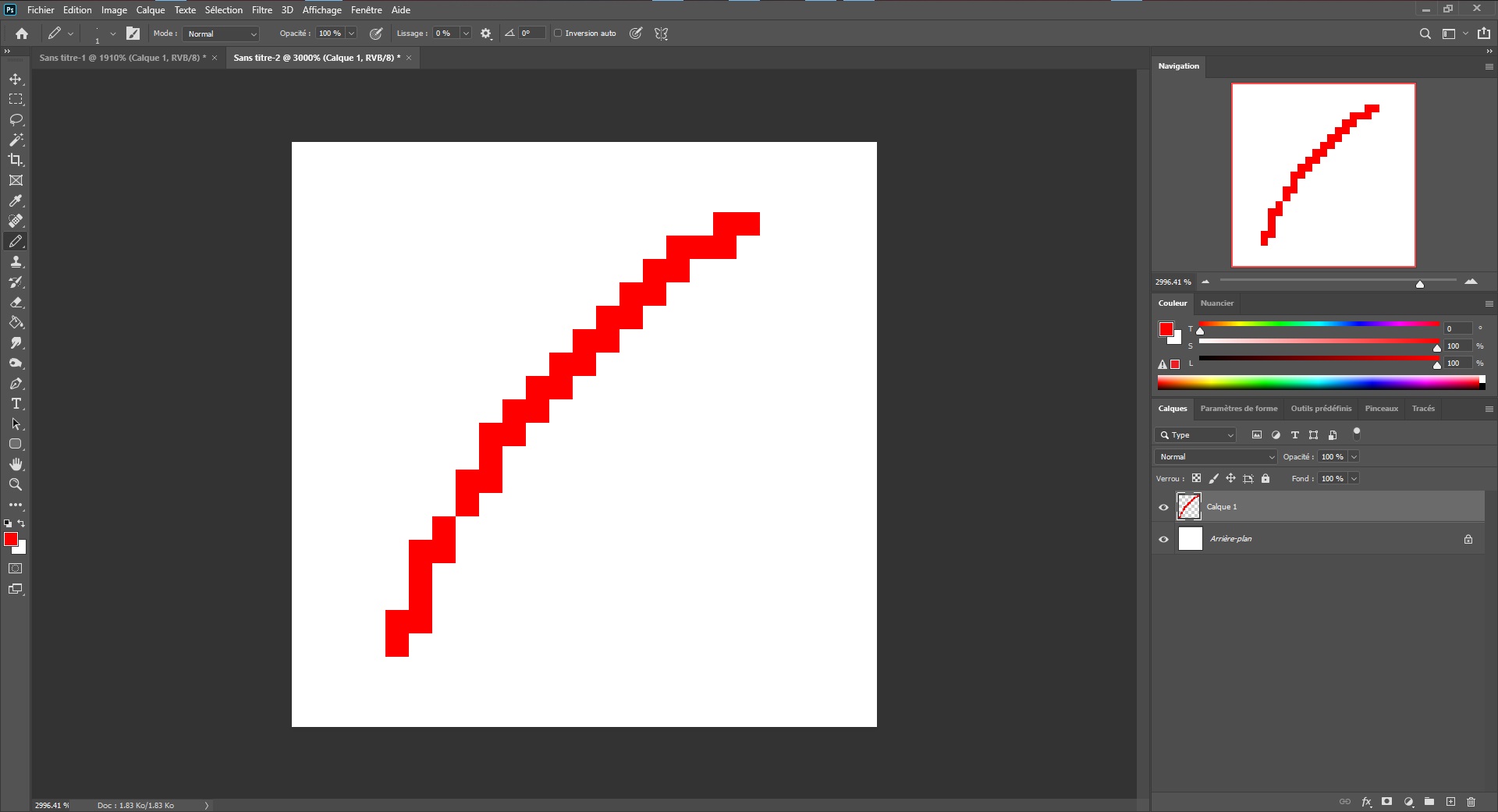
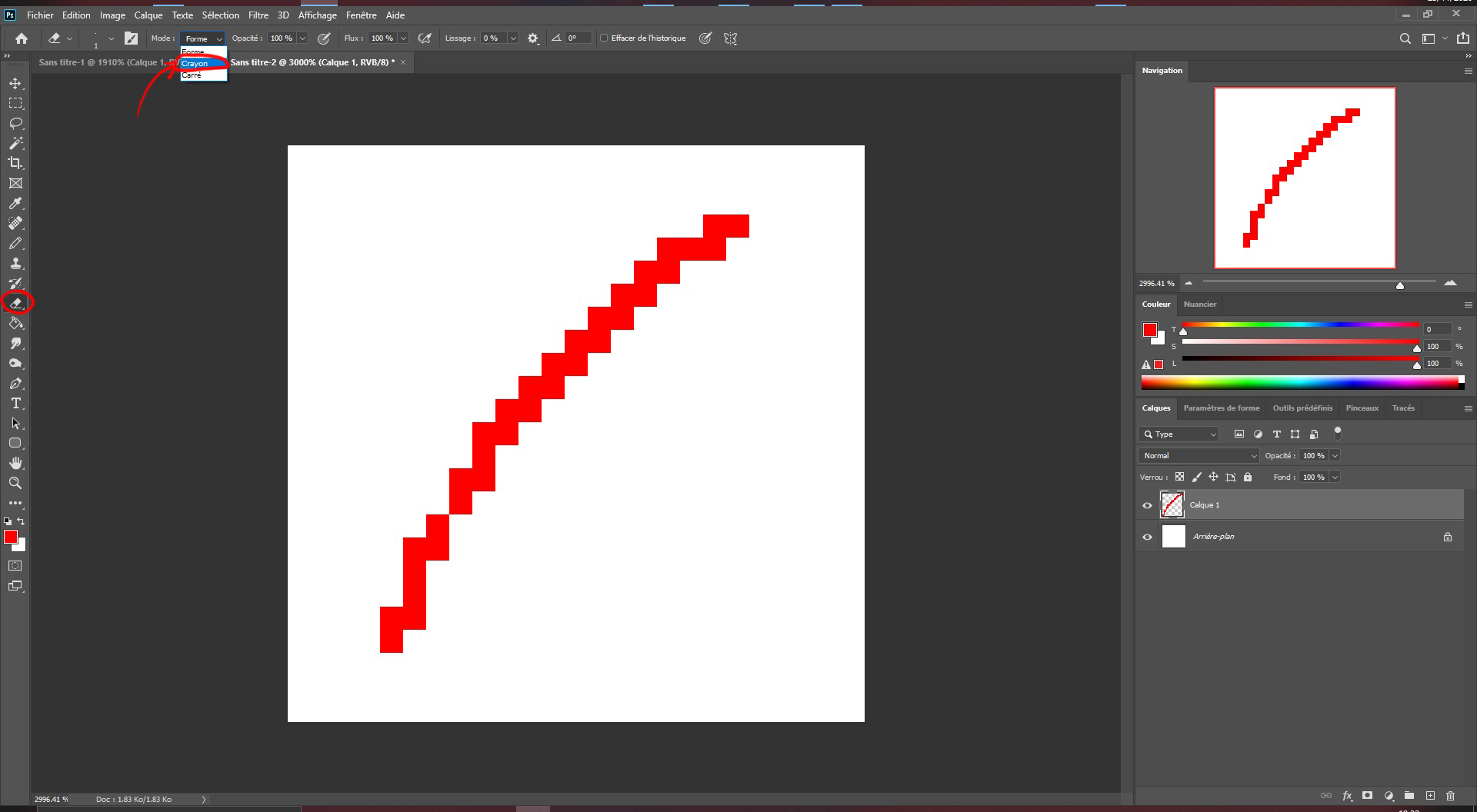
Der Radiergummi muss ebenfalls sauber arbeiten. Klicken Sie dazu auf das Radiergummi-Symbol in der Werkzeugleiste. Oben bei „Modus“ ändern Sie von „Form“ auf „Bleistift“.
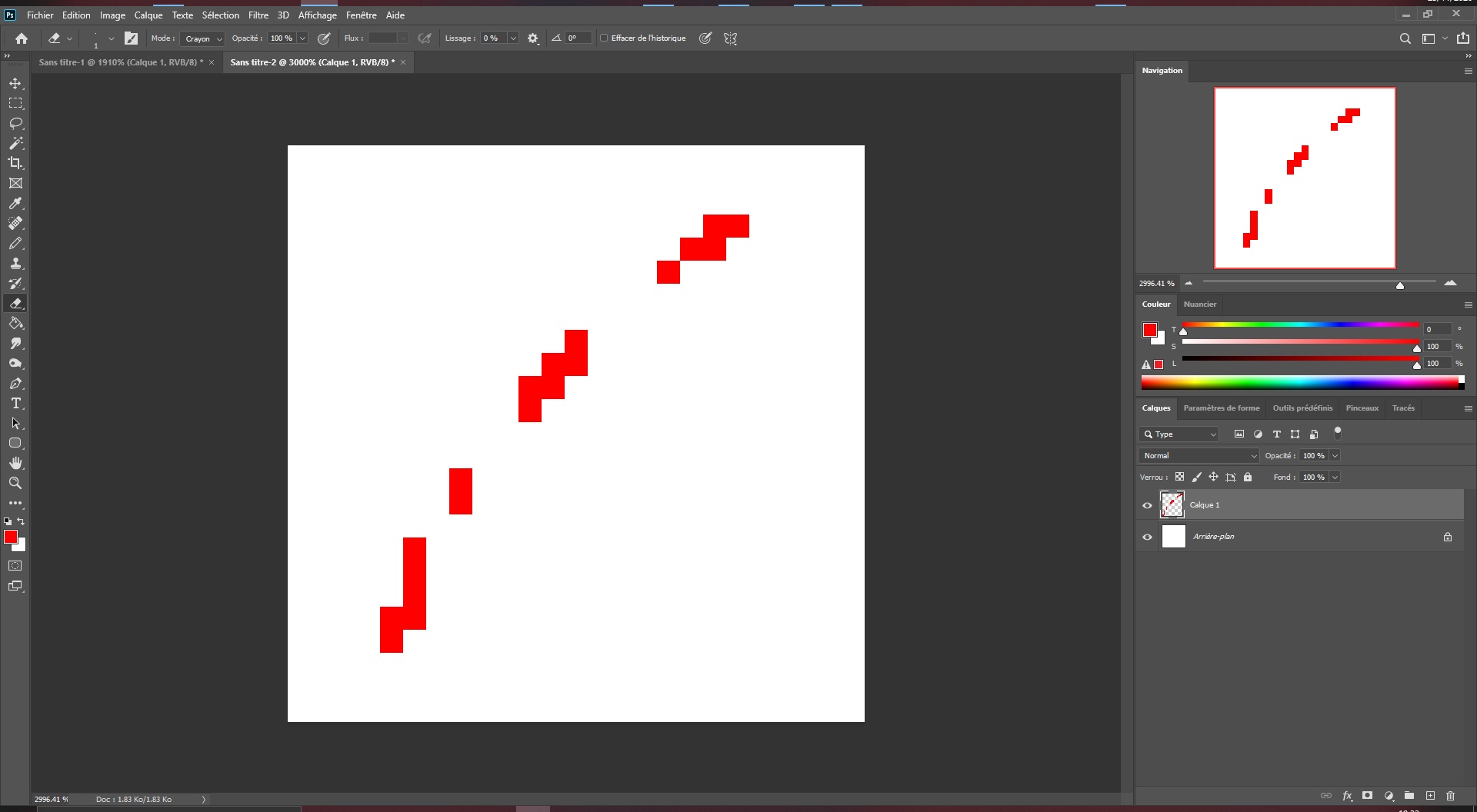
Tipp: Um leicht zwischen Radiergummi und Bleistift zu wechseln, nutzen Sie die Tastenkürzel „E“ für Radiergummi und „B“ für Bleistift.
-
SCHÖNE STRICHE ZIEHEN
Zeichnen Sie freihändig eine Art „C“. Dabei entsteht oft eine „Treppenstruktur“, die die Kurven weniger elegant wirken lässt. Im Pixel Art ist es ratsam, dass Pixel bei Richtungswechseln nur diagonal von Ecke zu Ecke aneinanderstoßen, nicht direkt aneinanderkleben. So vermeiden Sie den Treppeneffekt und können die Formen klarer definieren. Das ist besonders wichtig, wenn die Anzahl der Pixel gering ist, da der Treppeneffekt dann stärker sichtbar wird.
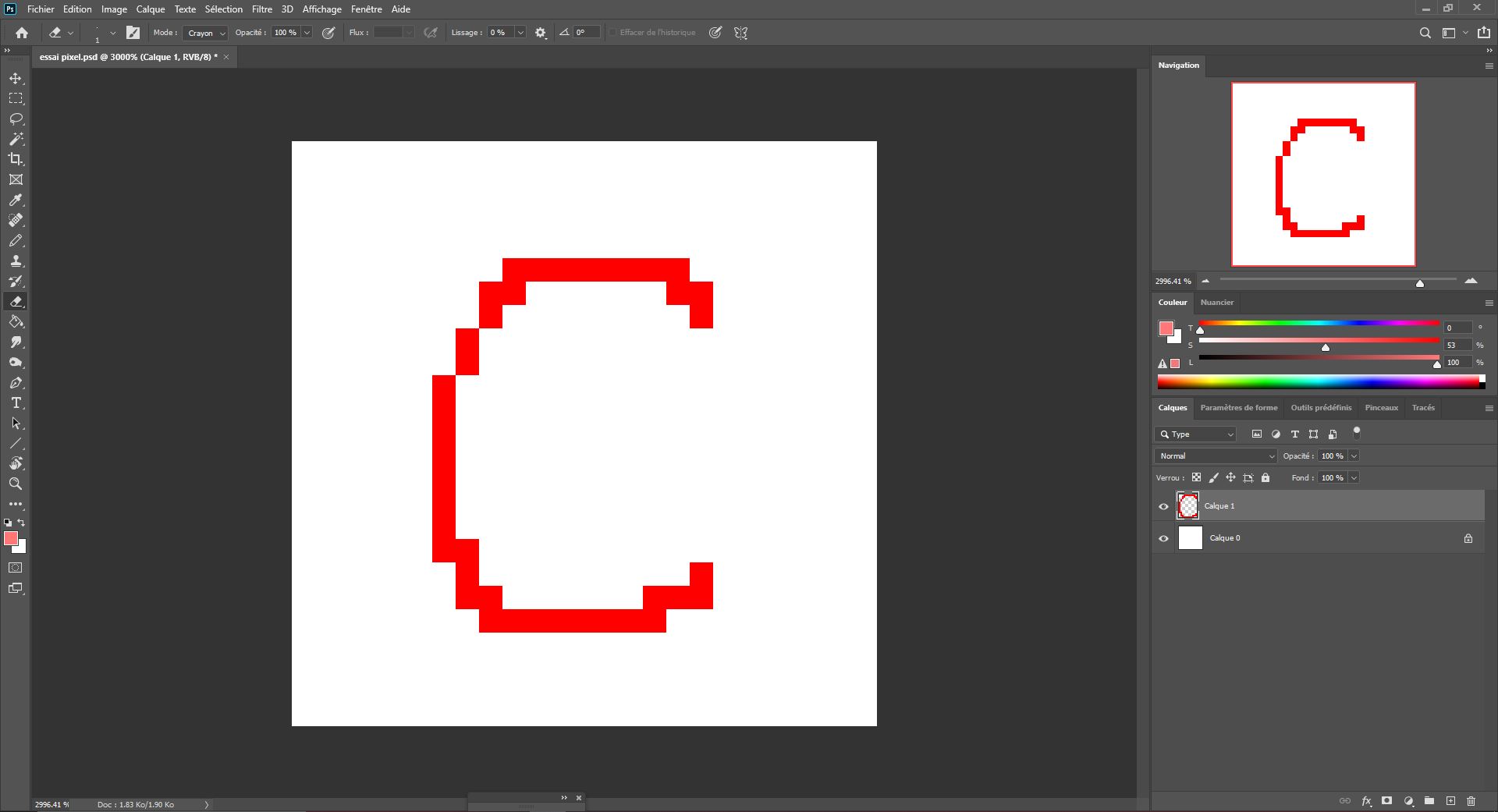
Ich färbe die Pixel, die entfernt werden müssen, rosa ein, damit Sie die überflüssigen gut erkennen können.
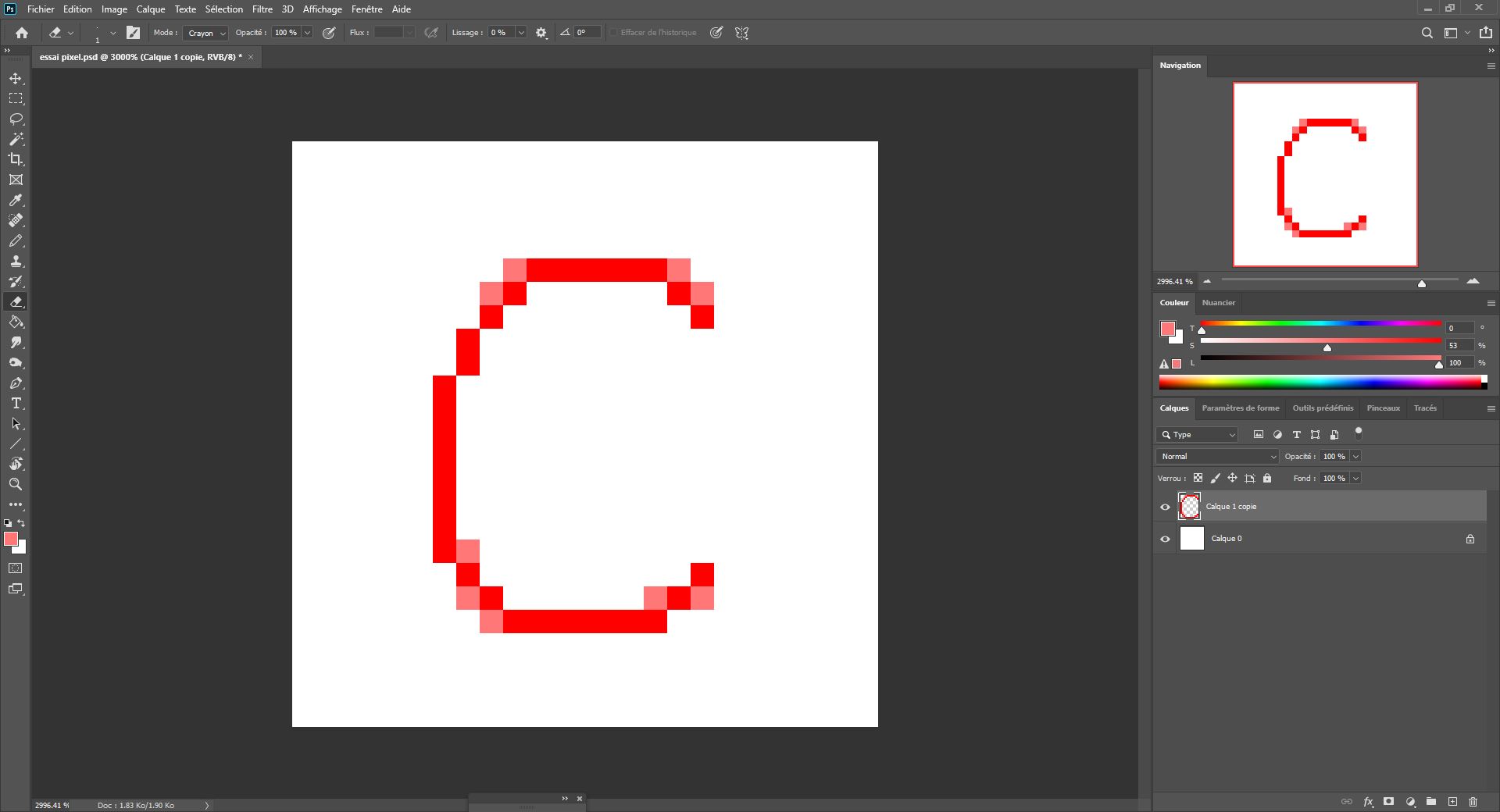
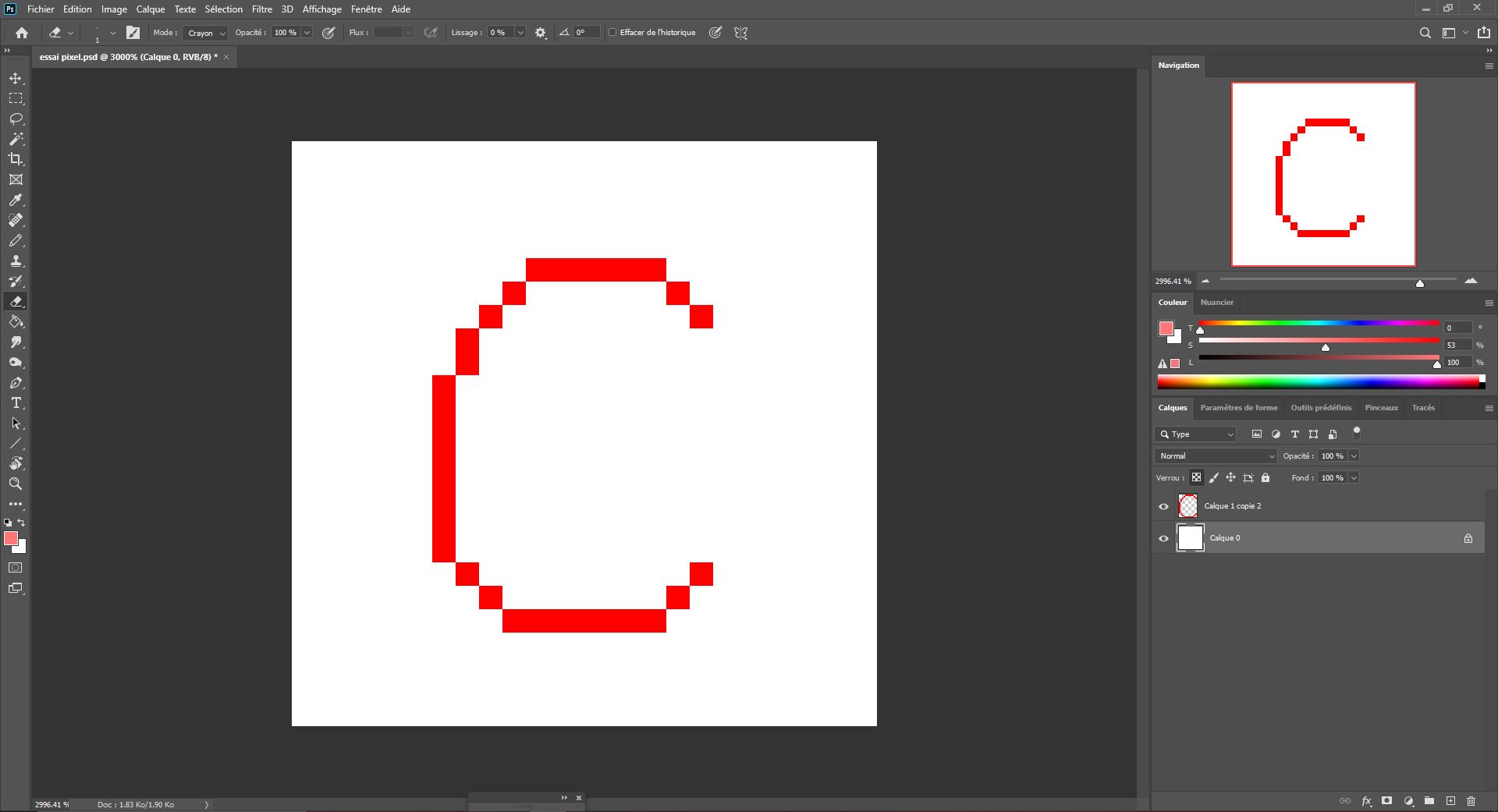
Danach radiere ich mit dem Radiergummi, und voilà – das Ergebnis wirkt viel eleganter.
-
FORMENTIPPS
4.1. DIE SYMMETRIE
Wenn die Pixel groß sind, werden Formen schnell verzerrt, wenn man nicht auf Symmetrie achtet, besonders wenn eine Form auf beiden Seiten ähnlich sein soll. Sie können das manuell machen, indem Sie darauf achten, dieselbe Anzahl Pixel auf jeder Seite in der gleichen Höhe zu platzieren, oder Sie nutzen das Symmetriewerkzeug oben, wenn Sie den Stift oder Radiergummi verwenden.
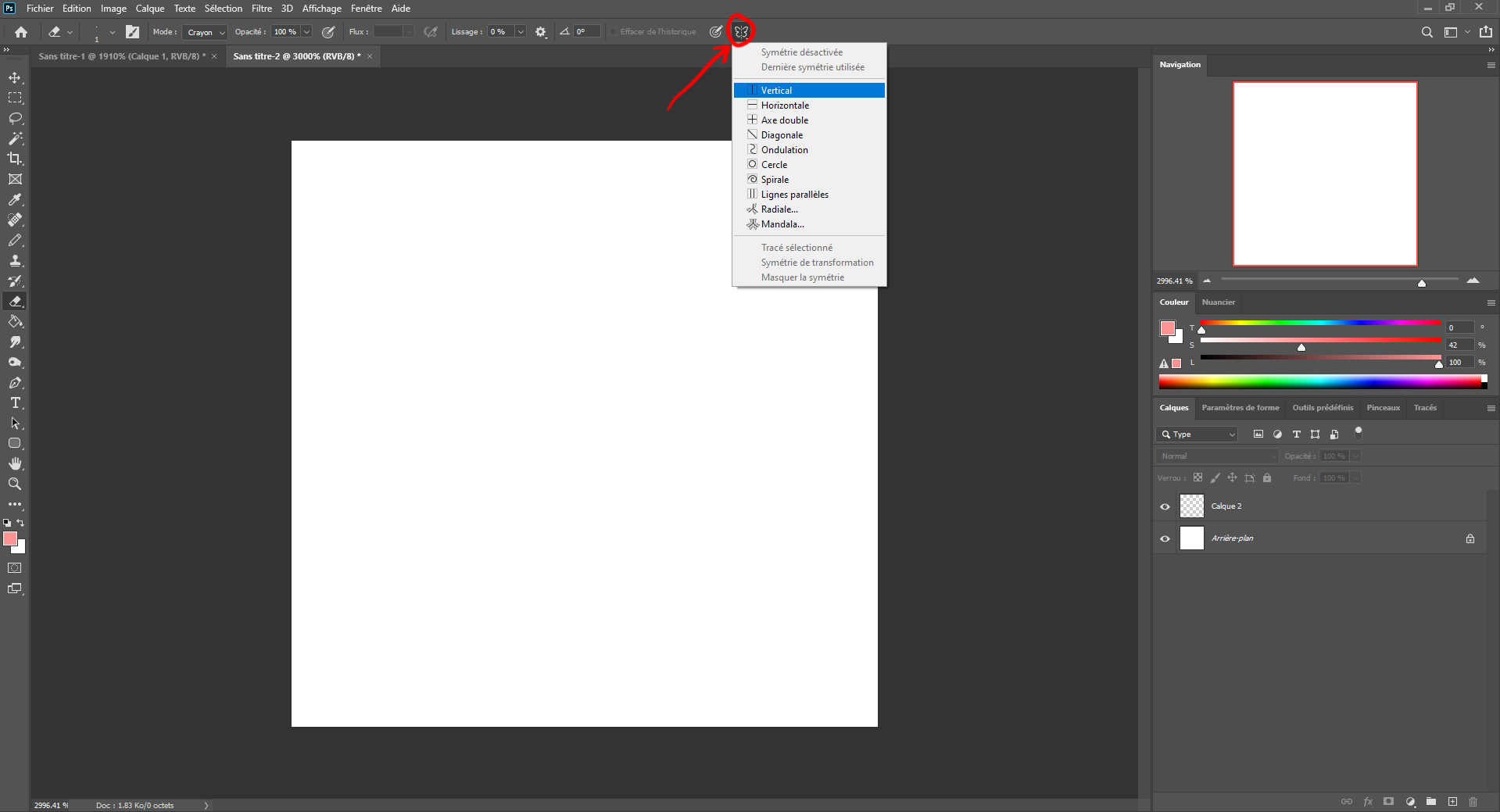
Aktivieren Sie die gewünschte Symmetrieachse, hier die vertikale Achse. Sie können diese vergrößern oder verkleinern, indem Sie die kleinen Quadrate ziehen.
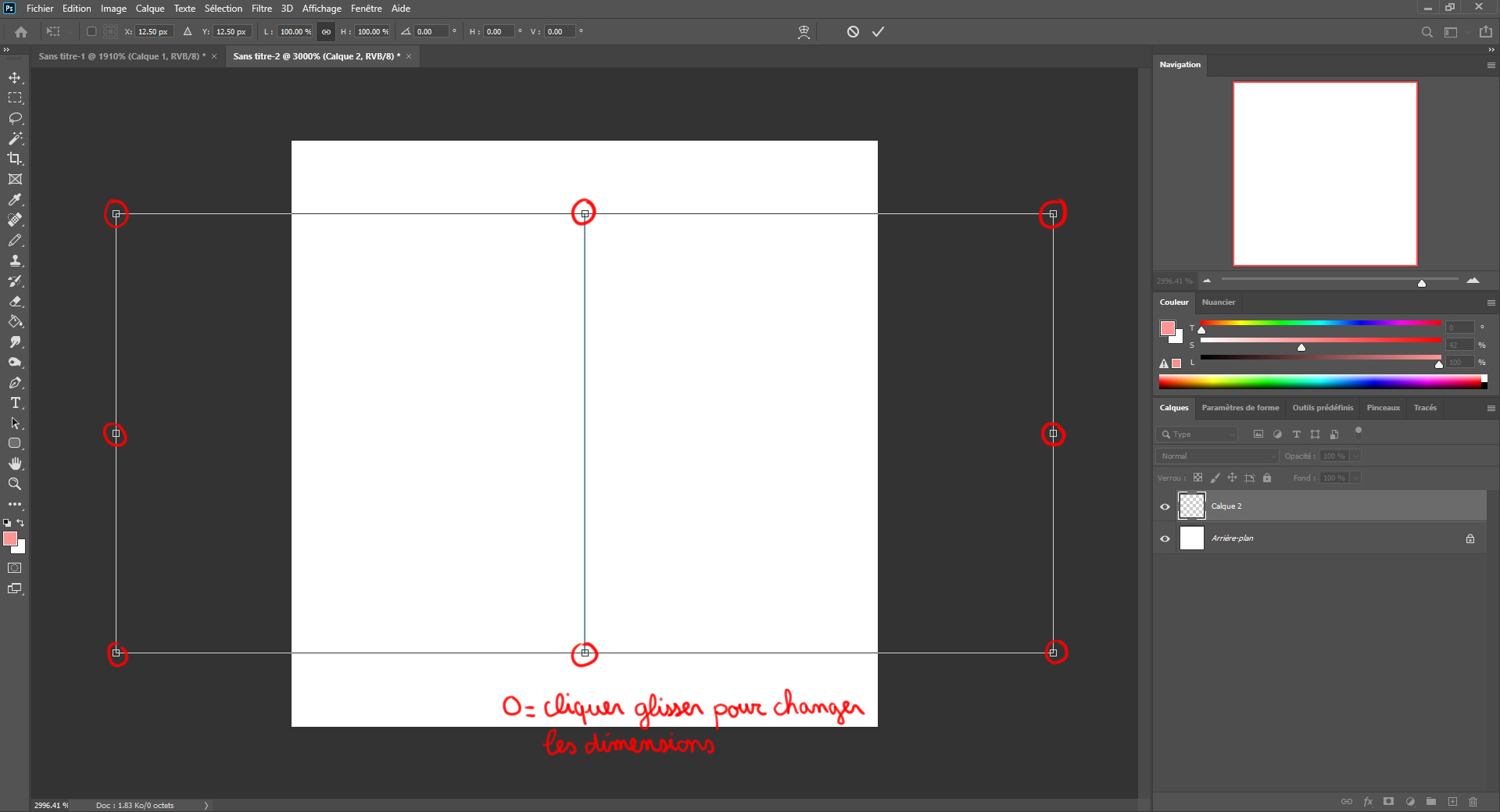
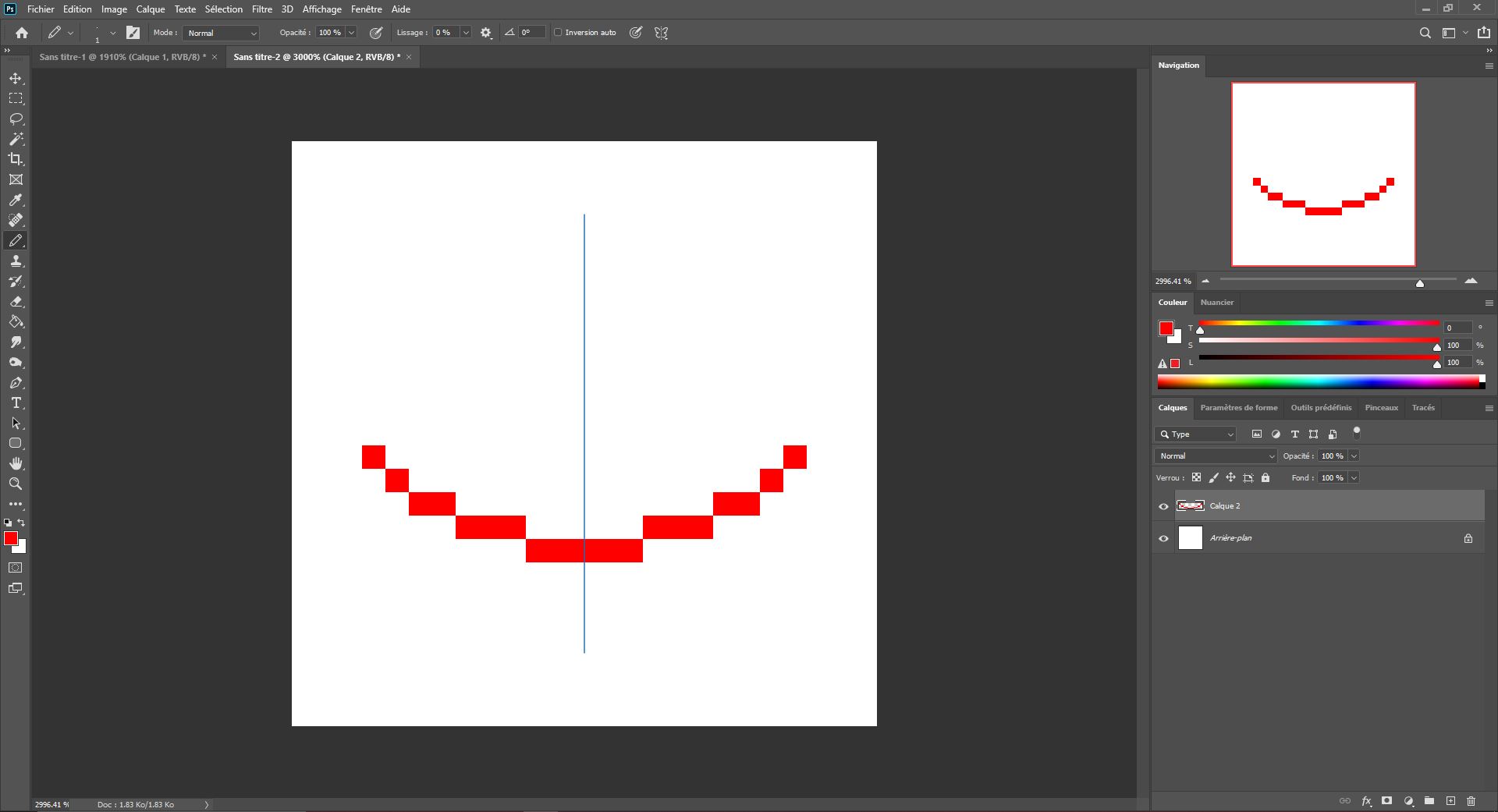
Ich habe eine Kurve von Hand gezeichnet, und die Symmetrie stellt sich automatisch ein – sehr praktisch! Wenn Sie fertig sind, klicken Sie erneut auf den Symmetrieknopf und dann auf „Symmetrie deaktivieren“.
4.2. DIE GRUNDFORMEN
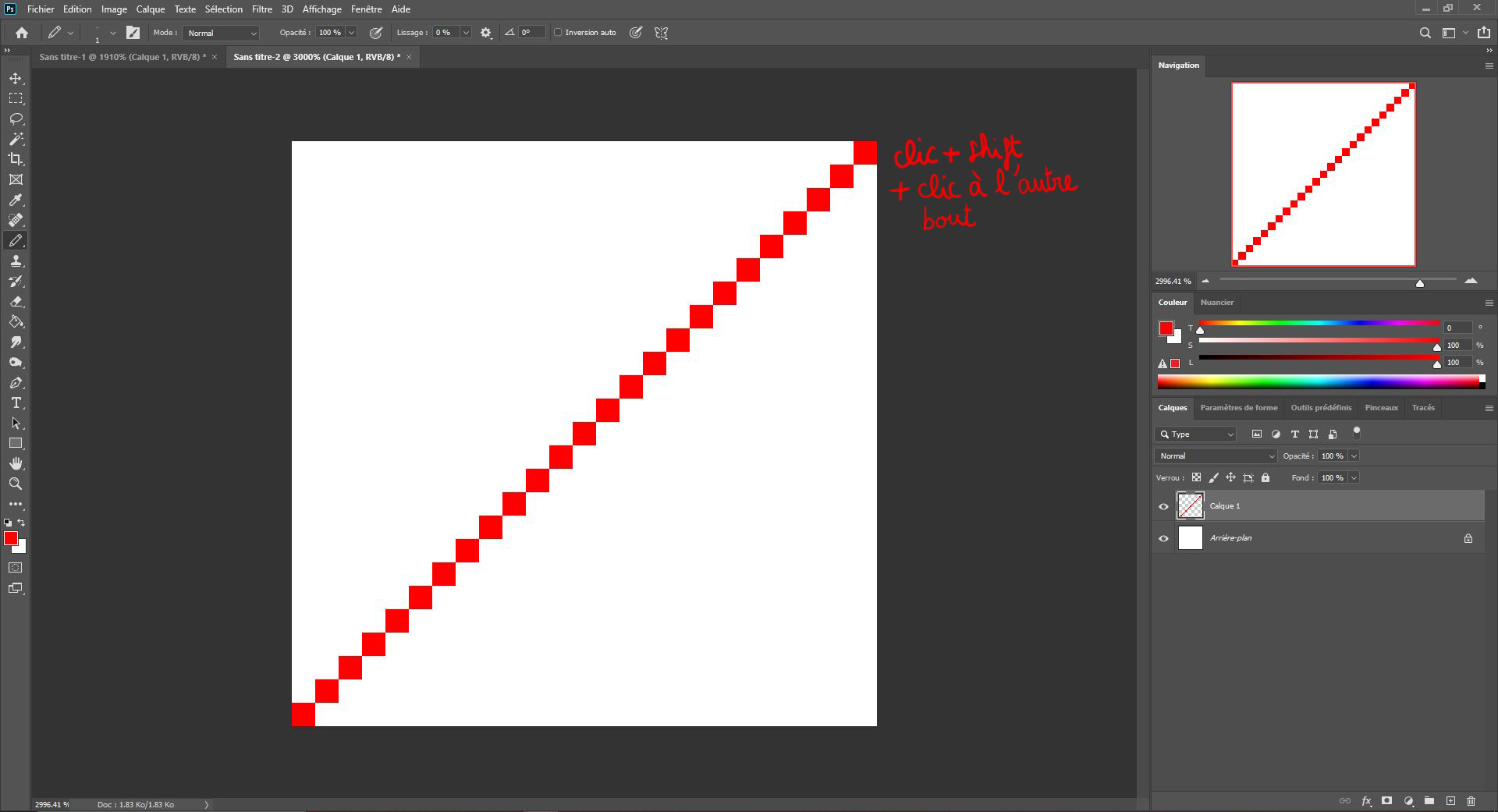
Gerade Linien ziehen Sie, indem Sie am Startpunkt klicken, Shift gedrückt halten und am Endpunkt klicken.
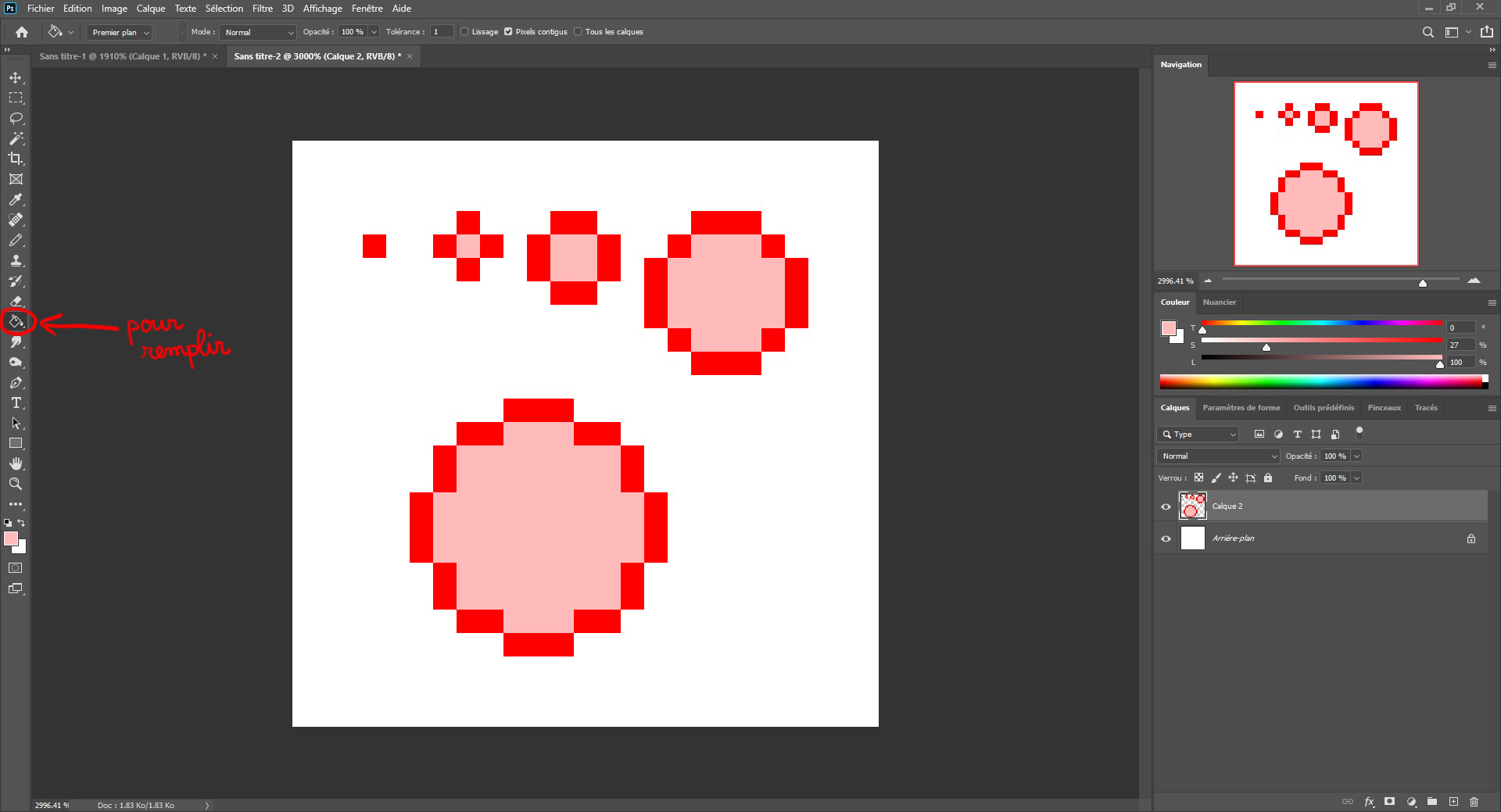
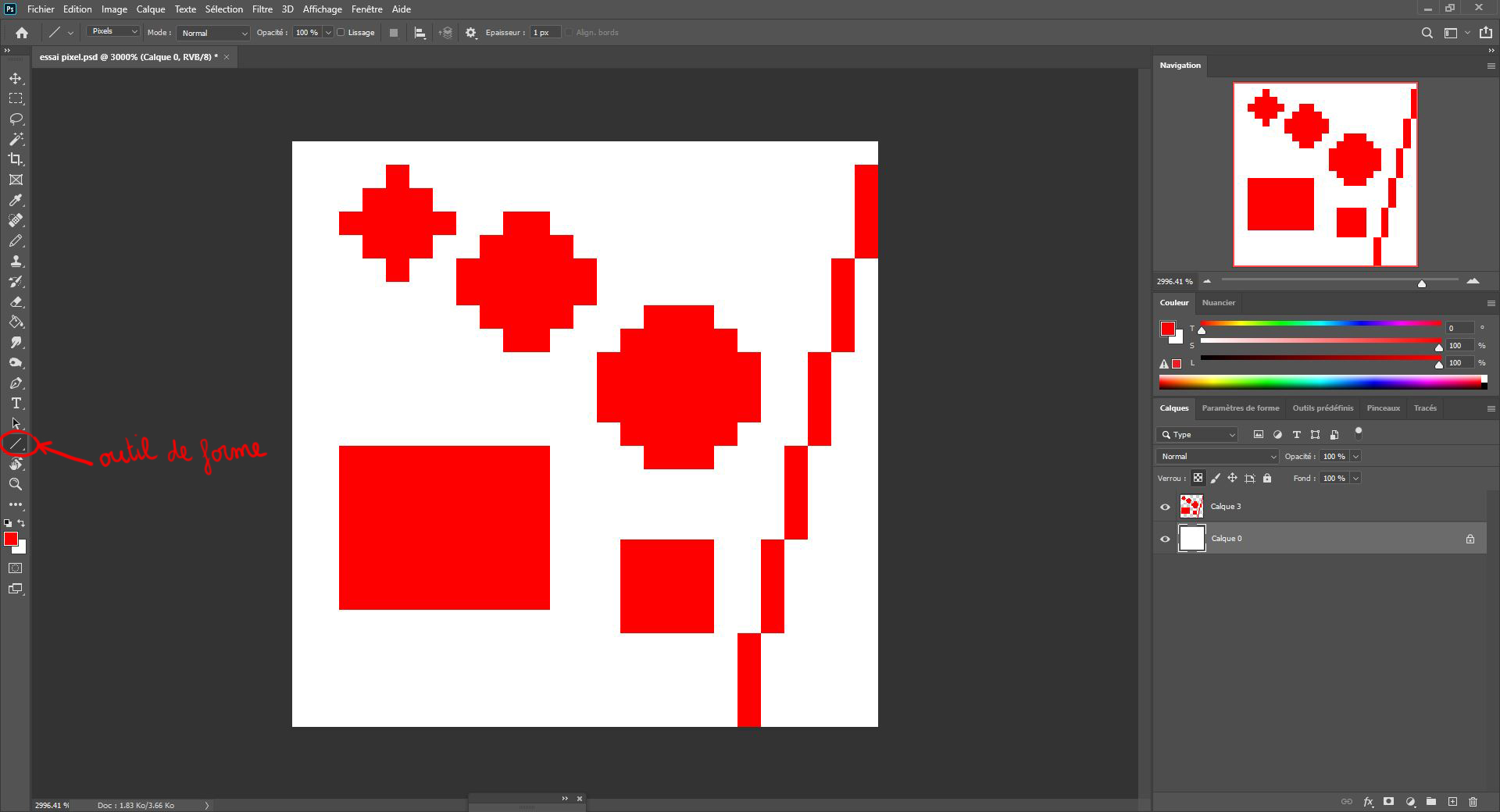
Ich habe Ihnen von Hand einige Kreise gezeichnet. Sie können die Formen mit Farben füllen, indem Sie eine Farbe auf der rechten Seite auswählen und das Füllwerkzeug in der linken Werkzeugleiste benutzen (Shortcut „G“). Klicken Sie auf die zu füllende, geschlossene Form – und voilà!
Sie können auch die Formwerkzeuge in der Symbolleiste verwenden, um Kreise, Rechtecke oder Linien einfach zu zeichnen. Achten Sie darauf, dass Sie oben den Modus „Pixel“ auswählen (zwischen „Bearbeiten“ und „Bild“).
4.3. DIE ABSTUFUNGEN
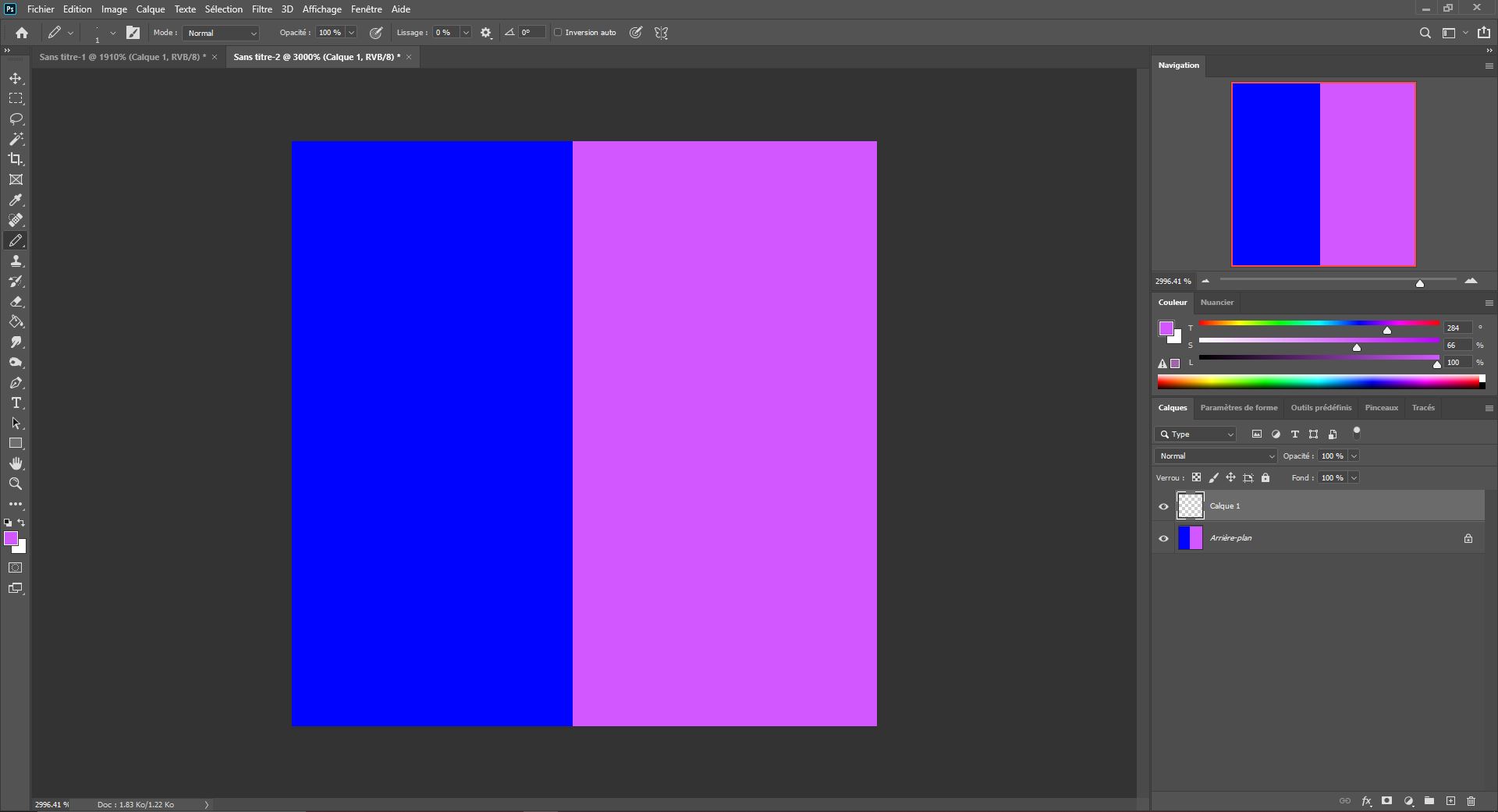
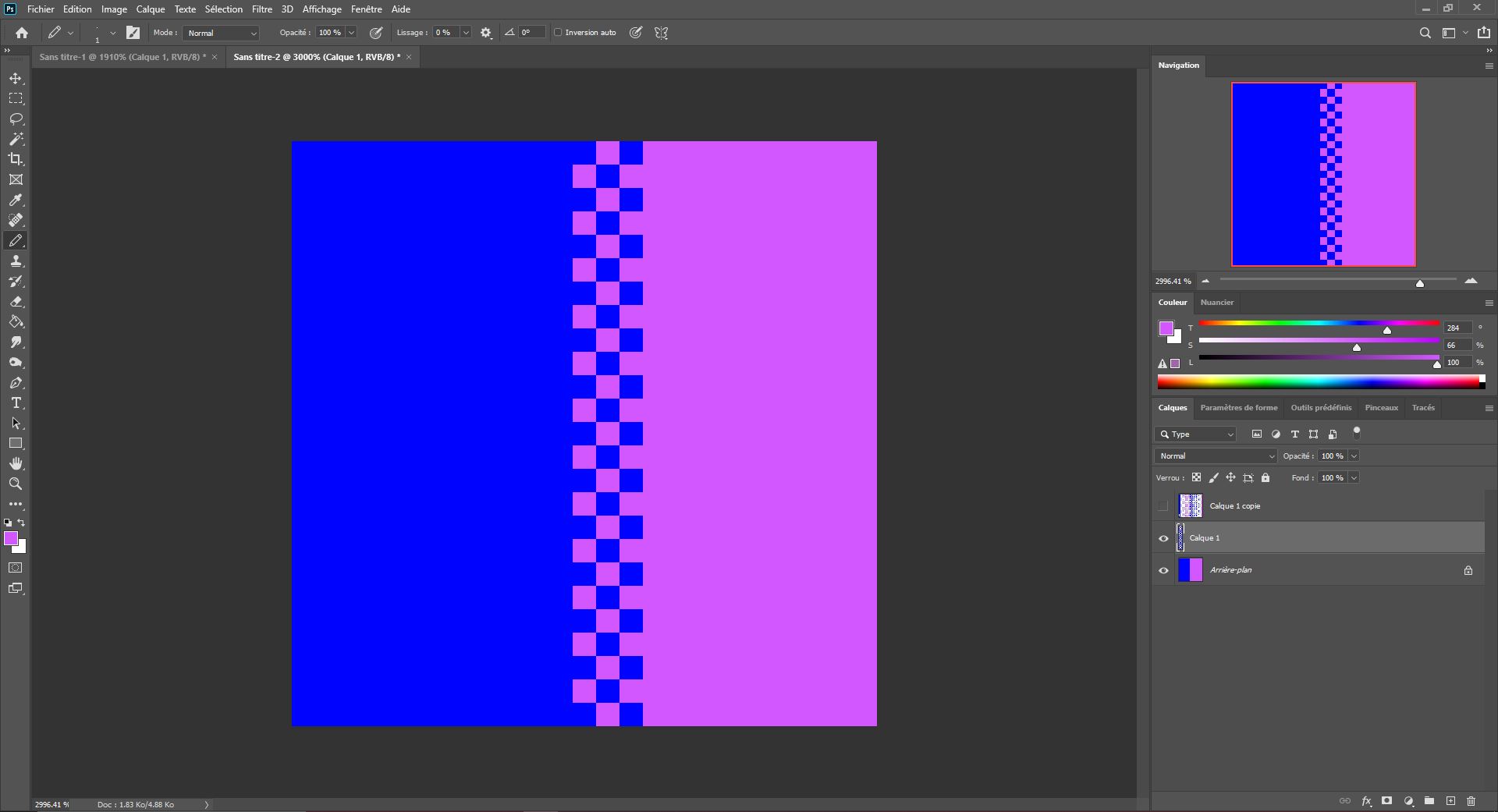
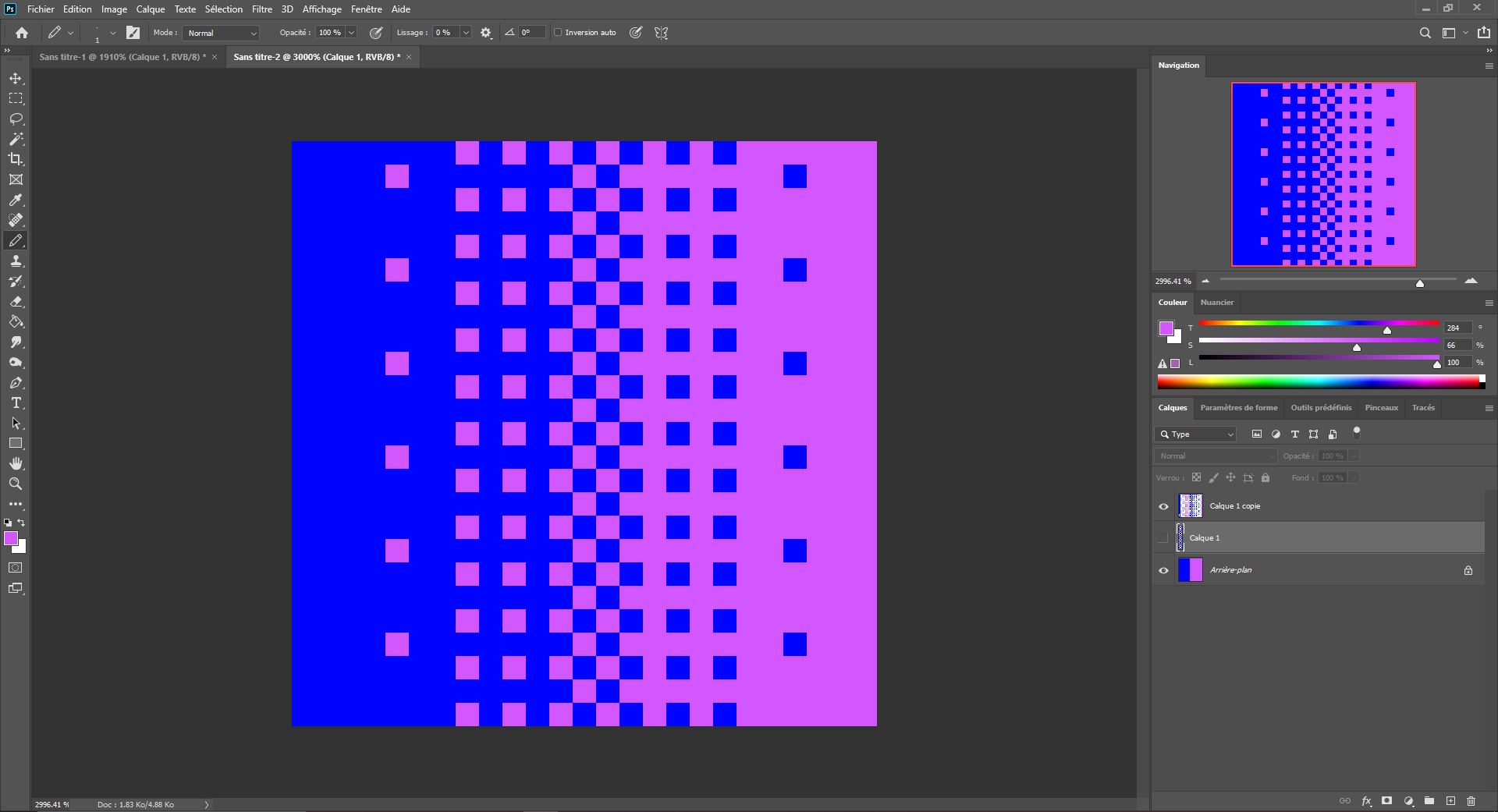
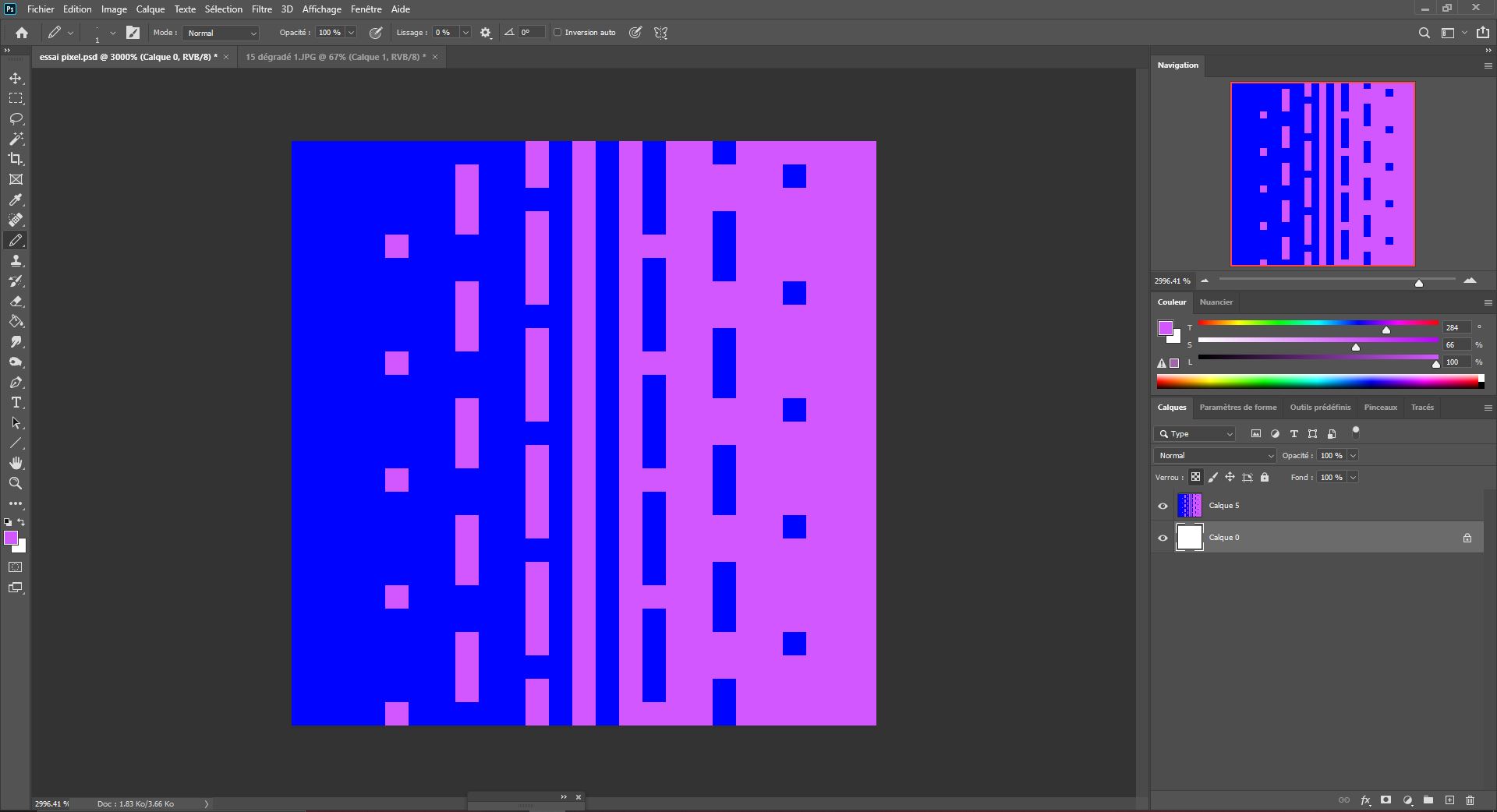
Im Pixel Art können Sie keine sanften Verläufe erzeugen. Stattdessen nutzen Sie Muster mit unterschiedlich verteilten Pixeln, um Verläufe zu simulieren. Das nennt man „Dithering“. Es gibt viele verschiedene Muster, und im Internet finden Sie viele Beispiele. Ich zeige Ihnen hier einige Muster, beginnend mit einem einfachen Ausgangspunkt und dann zwei komplexeren Varianten.
EIN HERZ IN PIXEL ART ZEICHNEN - SCHRITT FÜR SCHRITT
Nun wenden wir die zuvor gelernten Prinzipien praktisch an und zeichnen ein Dämonenherz.
Beginnen Sie mit der Herzform. Nehmen Sie das Bleistiftwerkzeug und aktivieren Sie das Symmetriewerkzeug vertikal. Skalieren Sie die Achse und zeichnen Sie die eine Hälfte des Herzens frei Hand in dunklem Rot.

Mit dem Radiergummi entfernen Sie den Treppeneffekt, um die Linien klarer zu definieren.

DETAILS UND FARBE HINZUFÜGEN
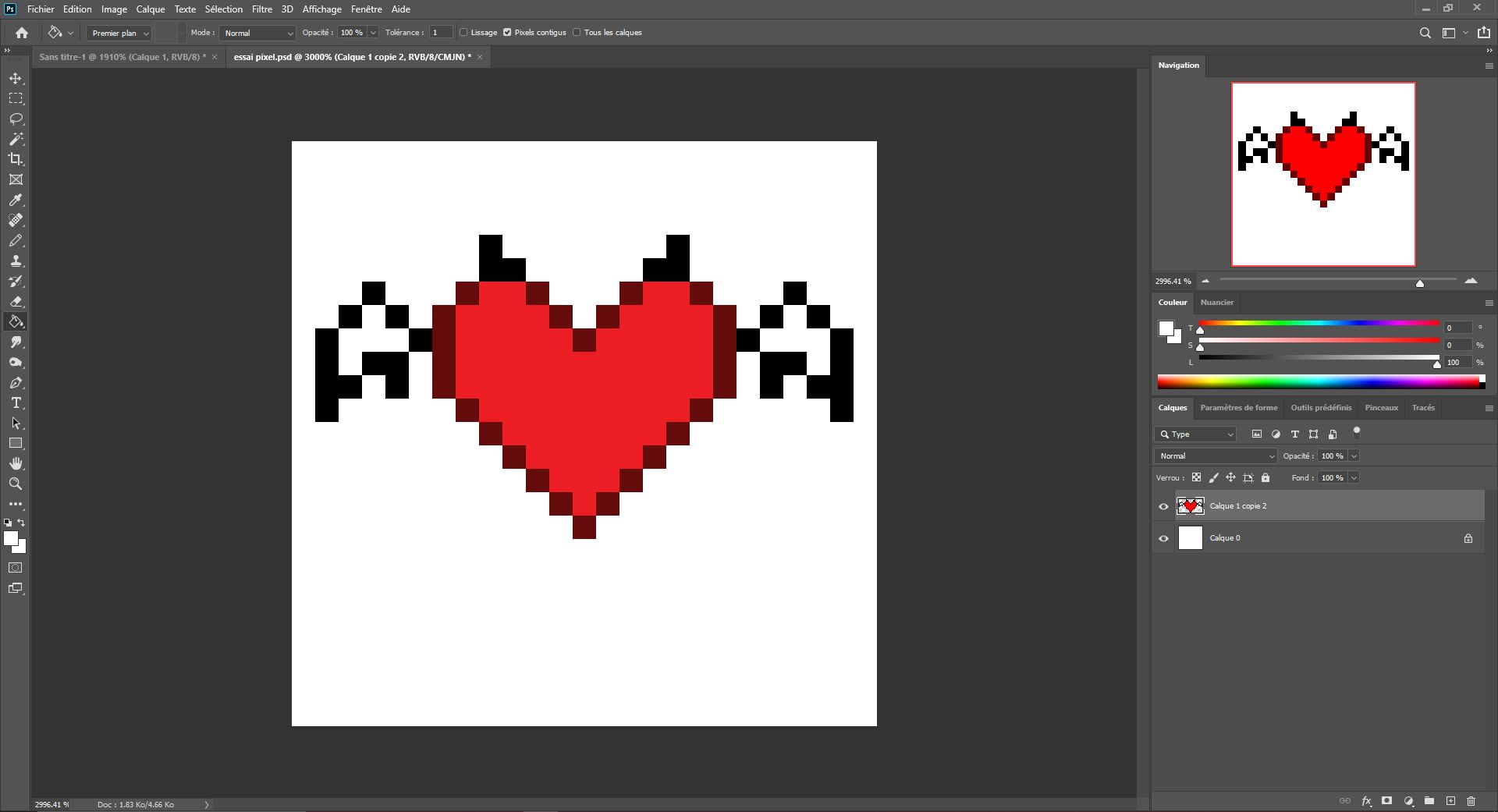
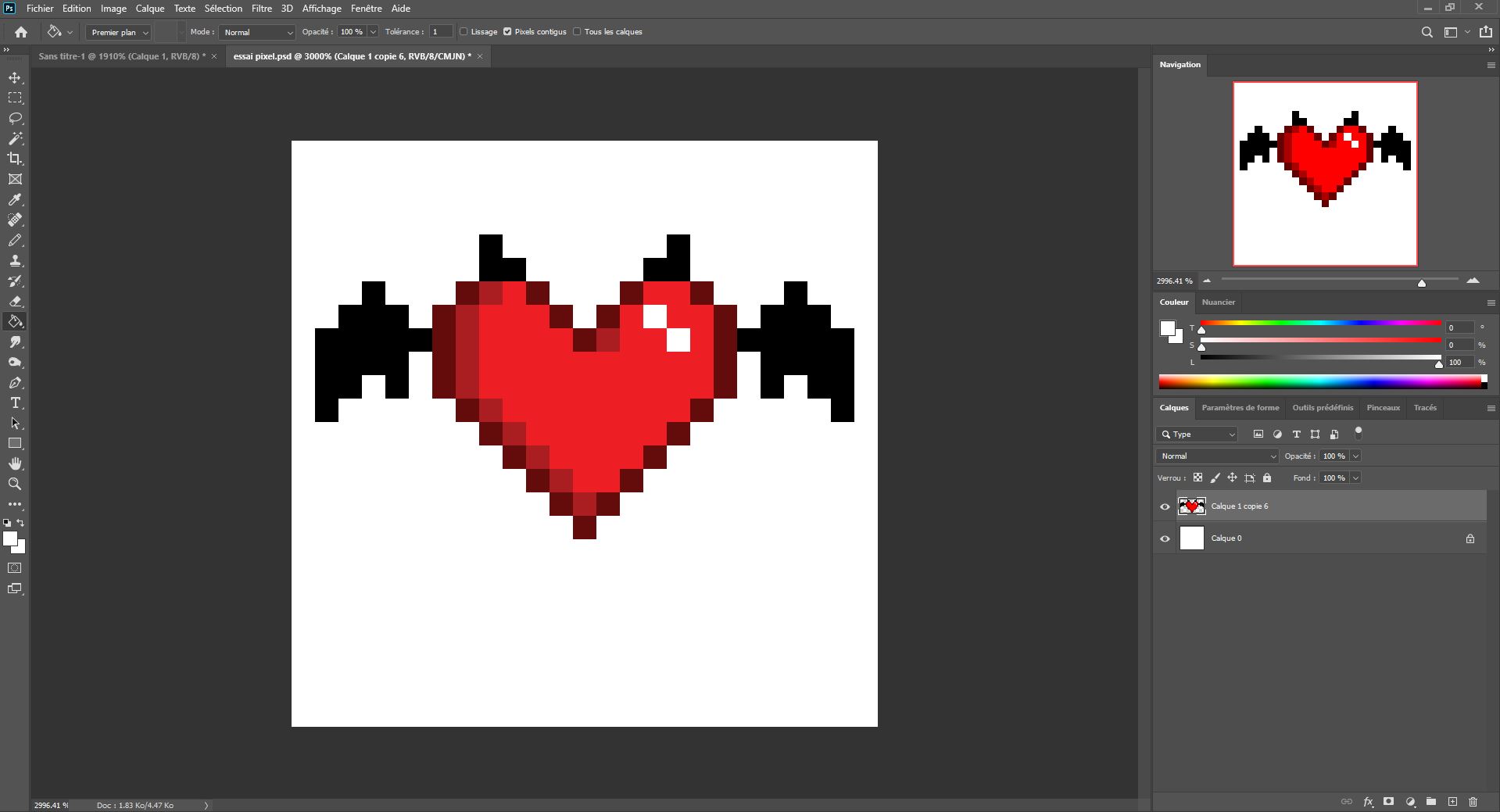
Füllen Sie die Flügel mit Schwarz. Deaktivieren Sie die Symmetrie, um mit dunkelrotem Stift Schatten auf das Herz zu zeichnen, und nutzen Sie Weiß für Glanzeffekte.
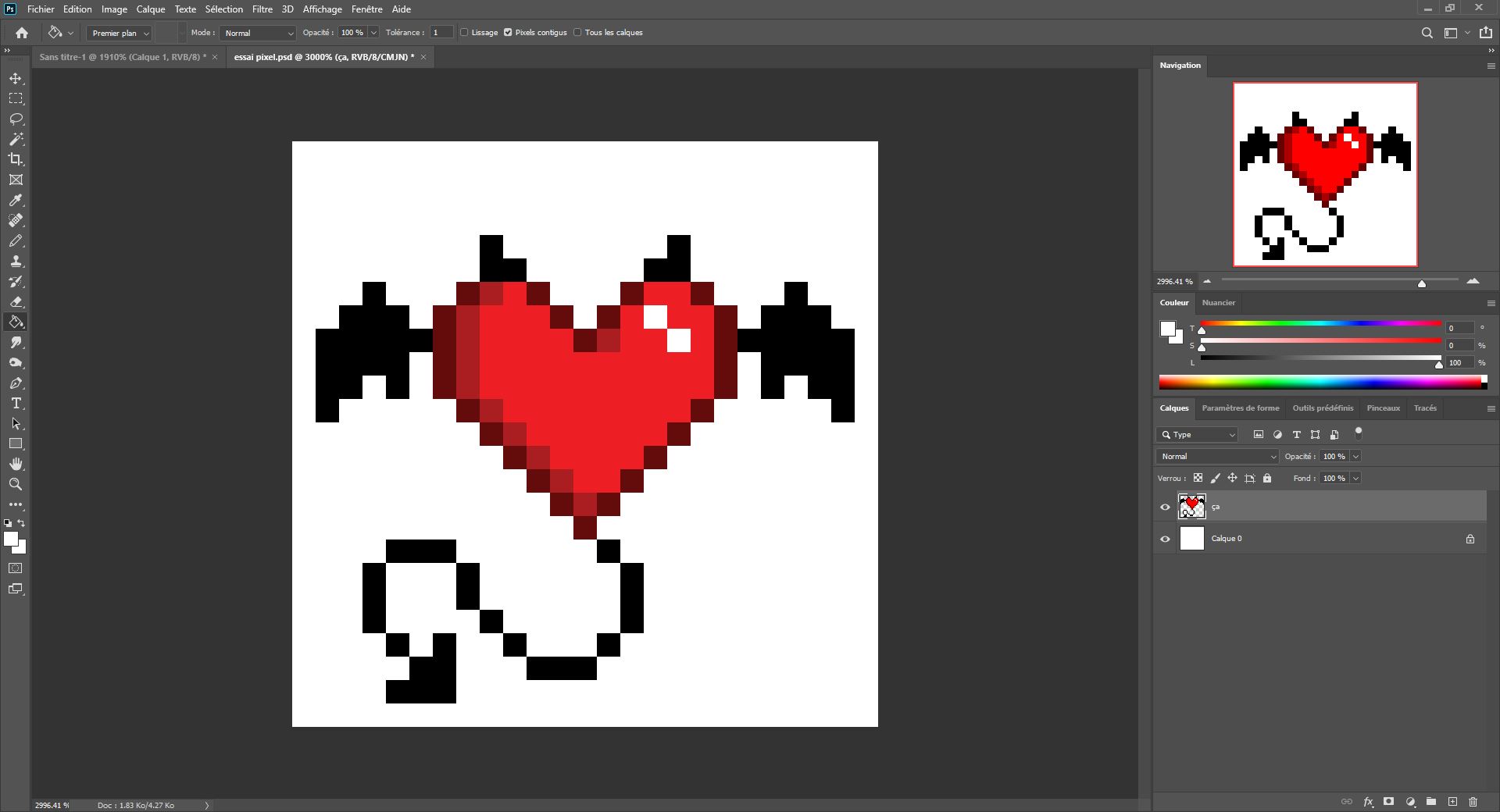
Für den Schwanz zeichnen Sie ihn am besten frei Hand und korrigieren dann den Treppeneffekt mit dem Radiergummi. So erzielen Sie ein schönes Ergebnis.
Fügen Sie mit dem Farbeimer einen Hintergrund hinzu und dekorieren Sie ihn ein wenig. Ihre Pixel Art ist fertig!
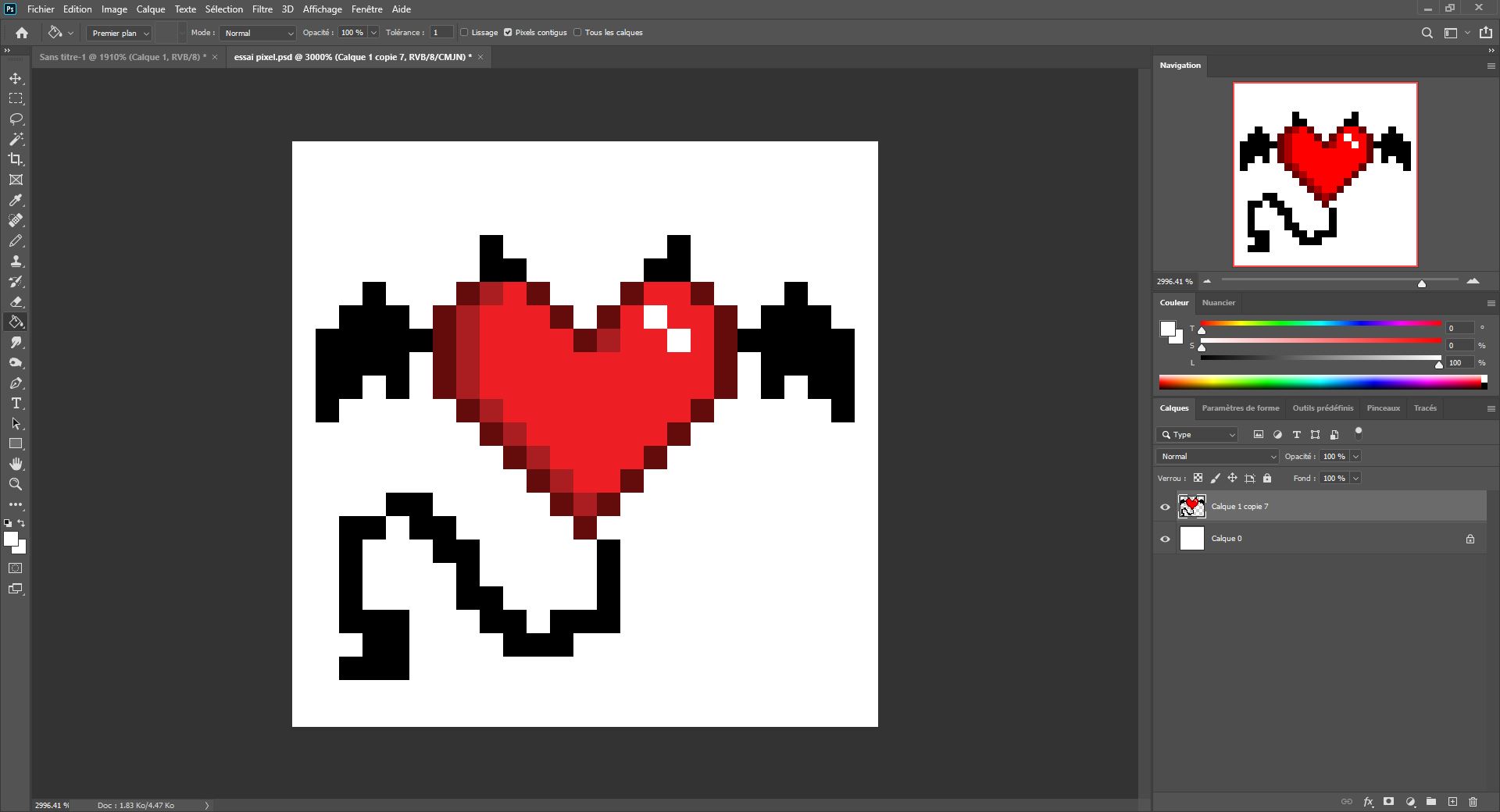
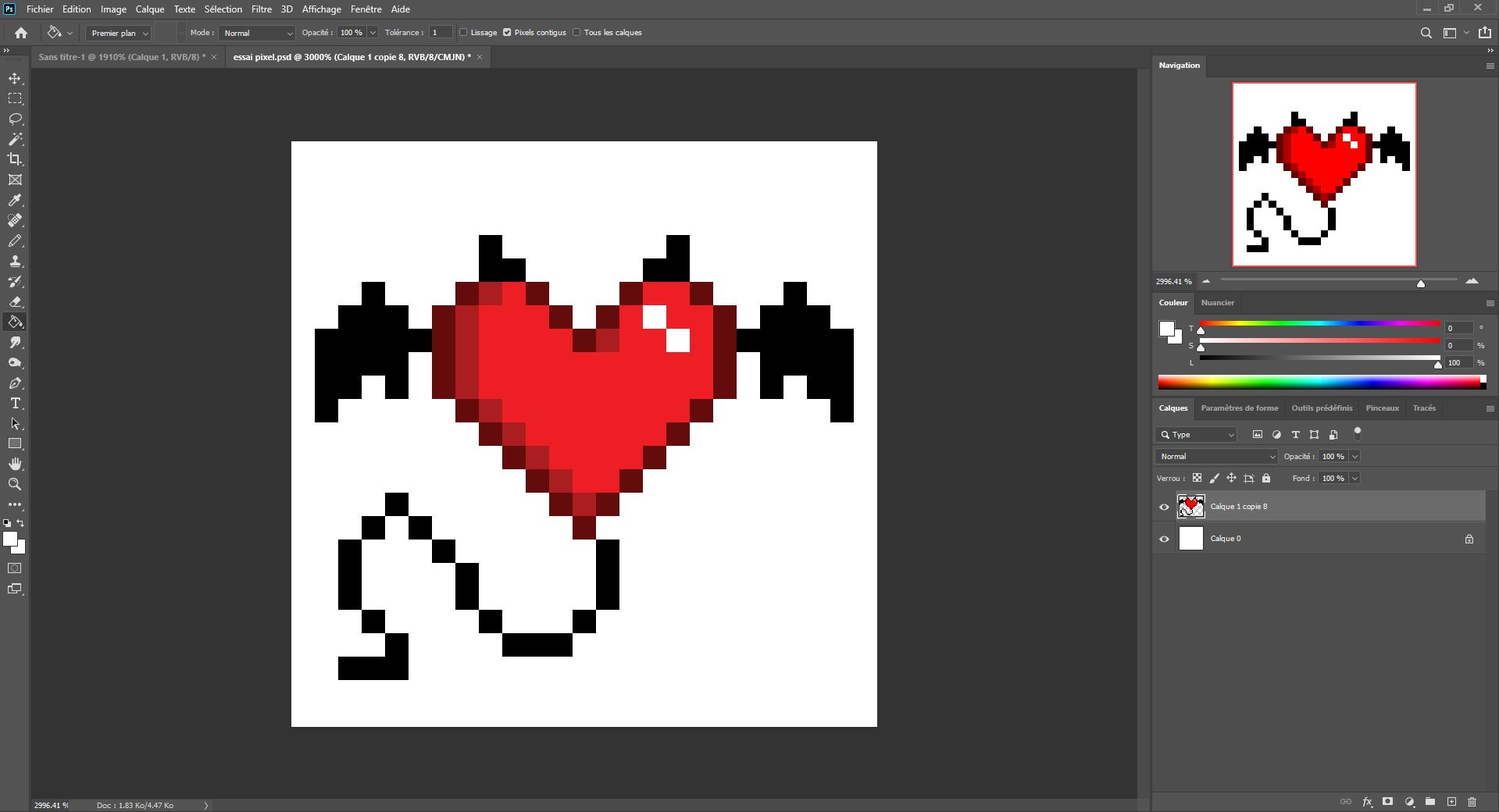
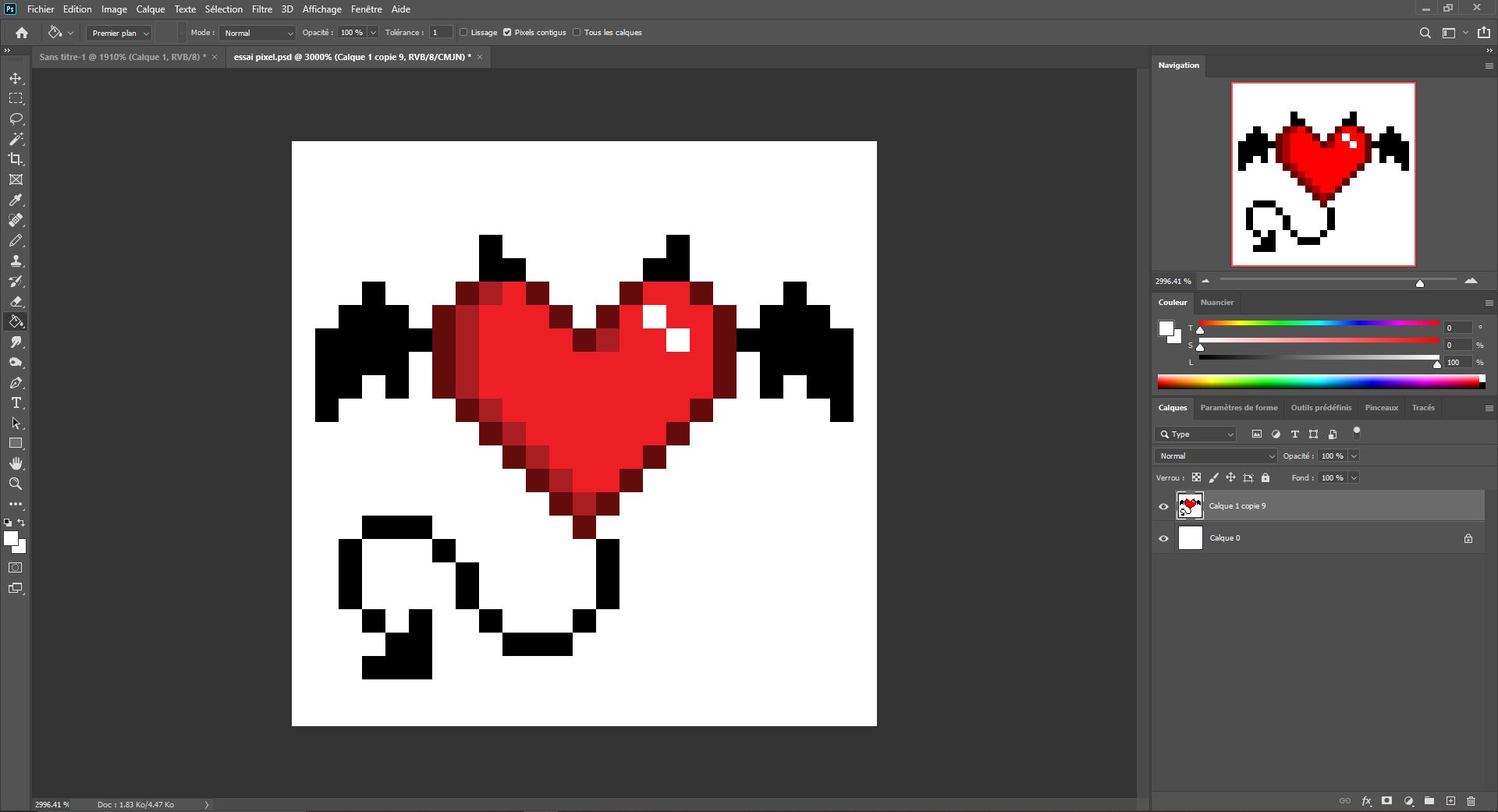
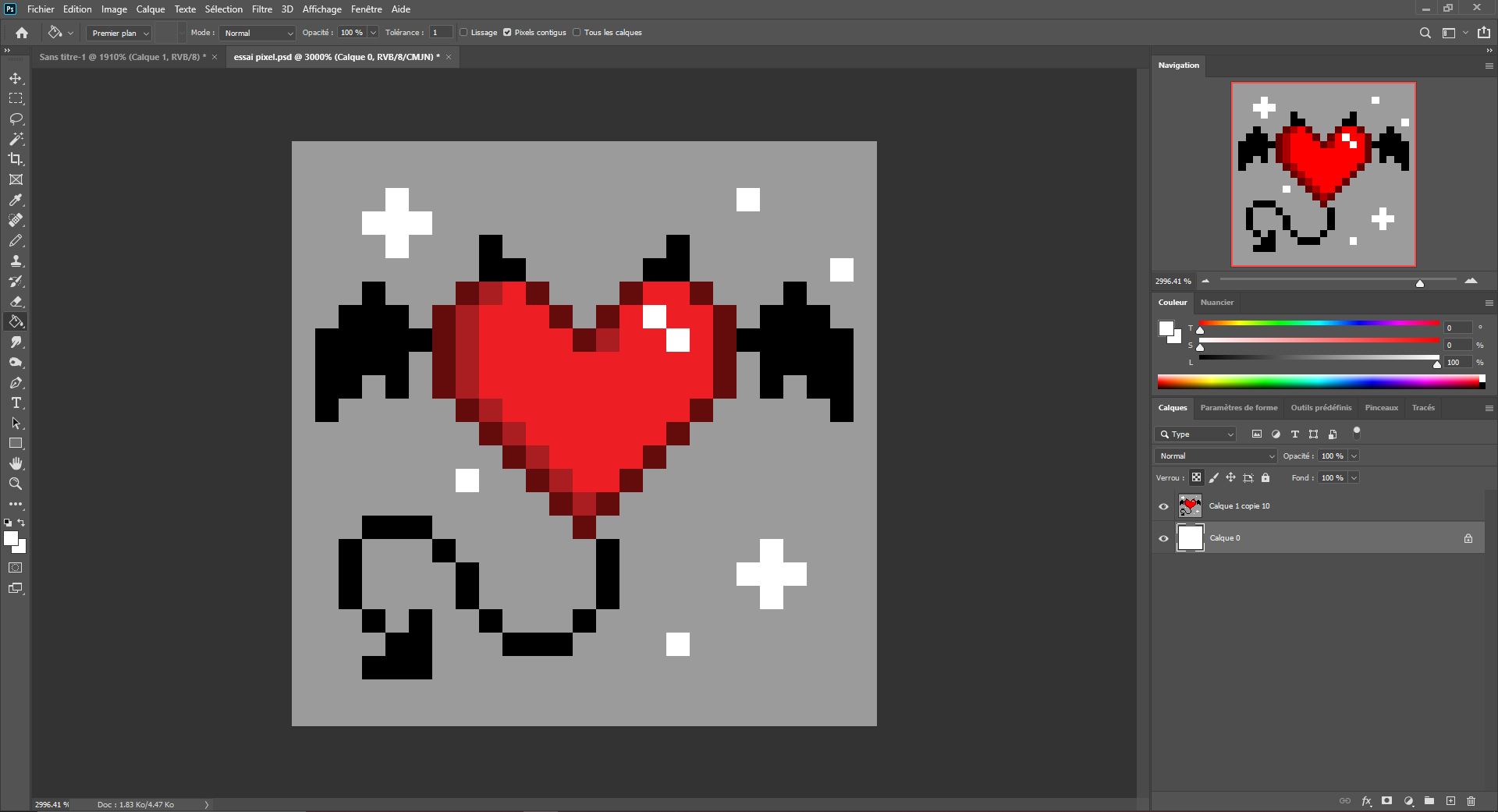
Zum Exportieren klicken Sie auf „Datei“, dann „Export“ und anschließend auf „Exportieren als...“.
Ein Fenster öffnet sich. Wählen Sie die gewünschte Größe, beispielsweise 3000 x 3000 Pixel, damit das Bild groß genug ist. Um ein scharfes Bild zu erhalten, stellen Sie das Neuberechnen auf „Nächster Nachbar“ ein. Speichern Sie die Datei im gewünschten Format, üblicherweise PNG oder JPG. Klicken Sie auf „Exportieren“ und speichern Sie die Datei an einem Ort Ihrer Wahl.


Und hier ist das Ergebnis! Sie haben nun Grundkenntnisse in Pixel Art mit Photoshop und können sich selbst ausprobieren.
Illustratorin und Redakteurin: Natacha Peaster – "Nayala"
Verdammt, ich hatte diesen Kommentar nicht gesehen! Vielen Dank, wenn Sie bestehen. 😀 Zögern Sie nicht, Versuche zu veröffentlichen!