
Tutorial: Wie man in Adobe Illustrator zeichnet

Willkommen in diesem detaillierten Tutorial, in dem wir die spannende Kunst erkunden, eine köstliche Tasse Kaffee mit Adobe Illustrator zu zeichnen. Mit seinen leistungsstarken Werkzeugen und seiner Vielseitigkeit bietet Illustrator eine ideale Plattform, um detailreiche und texturierte Illustrationen zum Leben zu erwecken.
Ob Sie ein begeisterter Amateur oder erfahrene Künstlerin sind, dieser Leitfaden führt Sie durch jeden Schritt des Erstellungsprozesses und hilft Ihnen, die Feinheiten dieser vielseitigen Software zu meistern.
In diesem Tutorial werden wir in die wichtigsten Funktionen von Illustrator eintauchen, während wir eine realistische Darstellung einer dampfenden Kaffeetasse erstellen. Von grundlegenden Zeichentechniken bis hin zu fortgeschrittenen Tipps lernen Sie, die Zeichenwerkzeuge zu verwenden, Ebenen zu verwalten, Formen zu verändern und Farben anzuwenden, um Ihr eigenes digitales Meisterwerk zum Leben zu erwecken. Machen Sie sich bereit, die endlosen kreativen Möglichkeiten von Illustrator zu erkunden und zu entdecken, wie jeder Strich zu einer wirklich fesselnden Illustration beitragen kann.
Folgen Sie jedem Schritt sorgfältig und lassen Sie Ihrer Fantasie freien Lauf, um eine Tasse Kaffee zu kreieren, die so aussieht, als wäre sie bereit, genossen zu werden. Wir freuen uns darauf, Sie auf diesem künstlerisch bereichernden Abenteuer zu begleiten!
EINFÜHRUNG IN ADOBE ILLUSTRATOR
Adobe Illustrator ist eine großartige Software, mit der Sie wunderschöne Bilder zeichnen können. Mit seinen vielseitigen Werkzeugen lassen sich erstaunliche Illustrationen erstellen – wie zum Beispiel eine realistische und appetitliche Kaffeetasse.
In diesem Tutorial lernen Sie, wie Sie die Zeichenwerkzeuge nutzen, Ebenen verwalten und Farben hinzufügen, um Ihre Kaffeetasse lebendig und attraktiv zu gestalten.
Folgen Sie den einfachen Schritten, um Ihre eigene Kaffeetasse zu kreieren, und lassen Sie Ihre Kreativität erstrahlen. Viel Spaß!
VORBEREITUNG DER LEINWAND
So erstellen Sie ein neues Dokument:
- Öffnen Sie Adobe Illustrator und klicken Sie auf „Datei“.
- Wählen Sie „Neu“ im Menü.
- Wählen Sie „Mobile“ für die richtigen Abmessungen eines Handy-Hintergrundbildes.
- Passen Sie Breite und Höhe entsprechend der gewünschten Hintergrundgröße an.
- Entscheiden Sie, ob das Format vertikal oder horizontal sein soll.
- Nehmen Sie bei Bedarf weitere Einstellungen wie Auflösung oder Farbmodus vor.
Nachdem alles eingestellt ist, klicken Sie auf „Erstellen“, um mit dem Zeichnen Ihrer Kaffeetasse auf einem für Mobiltelefone geeigneten Hintergrund zu beginnen.
VERWALTUNG DER EBENEN
- Geben Sie Ihren Ebenen klare Namen, um leicht zu wissen, was sie enthalten.
- Ordnen Sie Ihre Ebenen in logischer Reihenfolge an, legen Sie die Dinge im Hintergrund unten und die im Vordergrund oben, damit alles gut geordnet ist.
- Wenn Sie nichts ändern möchten, sperren Sie die Ebene, um versehentliche Änderungen zu vermeiden.
- Steuern Sie, was Sie sehen, indem Sie das Auge neben den Ebenen aktivieren oder deaktivieren, um während der Arbeit anzuzeigen oder zu verbergen, was Sie möchten.
In den ersten Schritten haben wir uns die Zeit genommen, uns mit der Benutzeroberfläche von Illustrator vertraut zu machen, unsere Leinwand zu erstellen und das Verwalten von Ebenen für eine effiziente Organisation unserer Arbeit zu beherrschen. Jetzt kommen wir zum Herzstück des kreativen Prozesses: Wir beginnen damit, die feinen Umrisse unserer Tasse mit dem Stift-Werkzeug zu skizzieren, fügen anschließend Details wie den Griff mit dem Formwerkzeug hinzu und bringen das Bild zum Leben, indem wir Grundfarben auftragen, um eine realistische und fesselnde Darstellung zu schaffen.
Folgen Sie den nächsten Schritten aufmerksam, um Ihre eigene Kaffeetassen-Illustration in Adobe Illustrator erfolgreich umzusetzen.
EINE KAFFEETASSE ZEICHNEN - SCHRITT FÜR SCHRITT
Fügen Sie Ihrem Zeichnung eine Hintergrundfarbe hinzu.

Verwenden Sie das Formwerkzeug, um drei Ellipsen zu erstellen, die die Basis unserer Kaffeetasse bilden. Das Formwerkzeug ist perfekt zum Zeichnen einfacher Formen wie Ellipsen, Rechtecke oder Polygone und eignet sich hervorragend zum Skizzieren der Umrisse Ihrer Zeichnung.
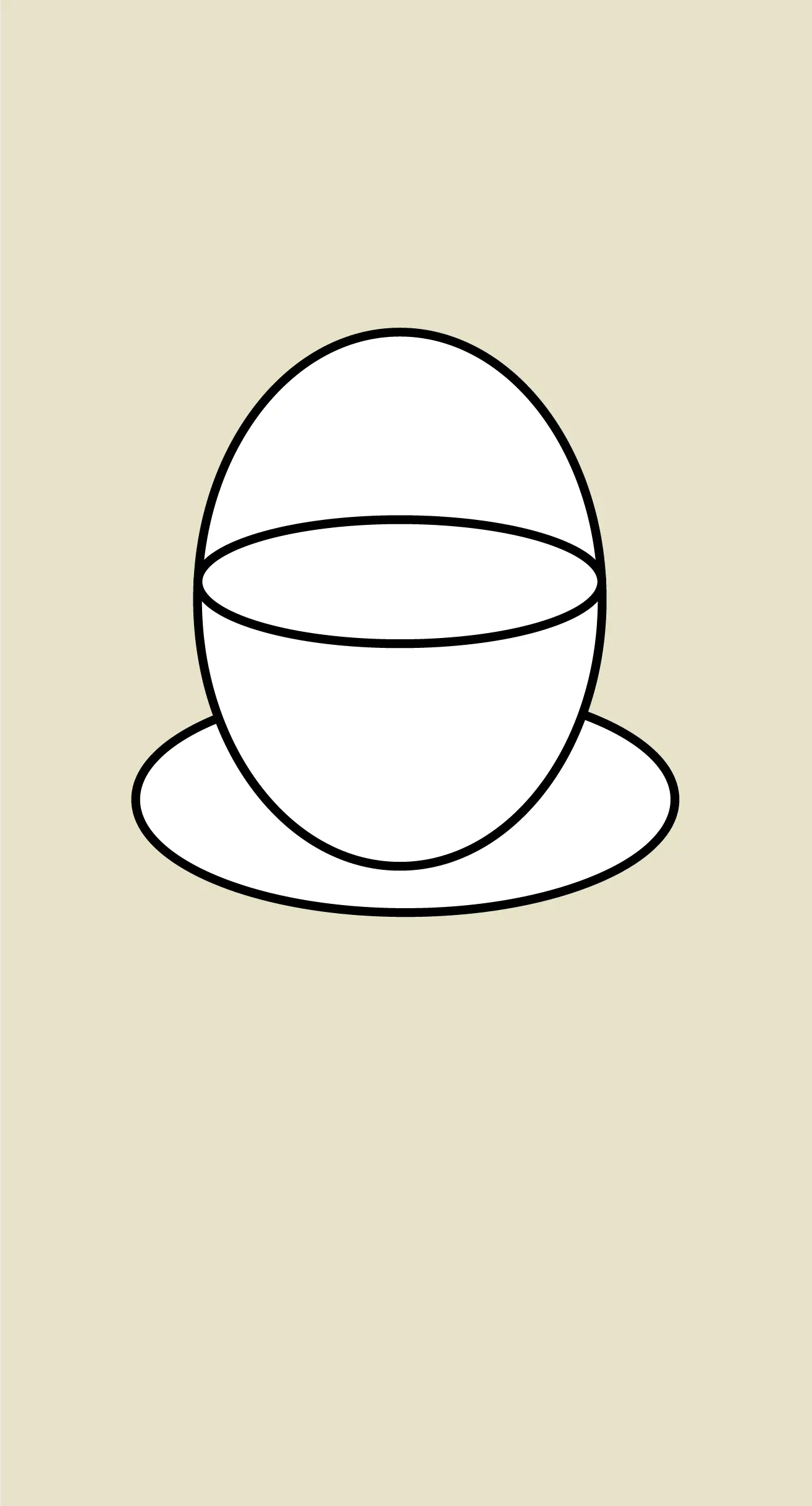
Verwenden Sie das Pathfinder-Werkzeug, um die drei Ellipsen zu teilen und kombinieren Sie sie nach Bedarf, um die endgültige Form der Tasse zu erhalten. Das Pathfinder-Werkzeug ist ein mächtiges Werkzeug, das Ihnen ermöglicht, Formen präzise zu verschmelzen, zu schneiden, zu subtrahieren und auszuschließen. Dies ermöglicht es Ihnen, komplexe und einzigartige Formen für Ihre Zeichnungen zu erstellen.

Verwenden Sie das Feder-Werkzeug, um die Form des Tassengriffs zu zeichnen. Das Feder-Werkzeug ermöglicht es Ihnen, individuelle Formen zu erstellen, indem Sie Ankerpunkte und Kurven hinzufügen. Sie können diese Ankerpunkte anpassen, um fließende und präzise Linien zu erhalten, was es zum idealen Werkzeug macht, um komplexe und detaillierte Formen nach Ihren Bedürfnissen zu erstellen.

Sobald Sie den Entwurf Ihrer Zeichnung ausgewählt haben, verwenden Sie die Steuerleiste, um die Größe der Linien und die Form der Konturen anzupassen. Die Steuerleiste ermöglicht es Ihnen, diese Einstellungen individuell zu ändern, sodass Sie die Details der Linien Ihrer Zeichnung nach Ihren Vorlieben schrittweise verfeinern können.

DETAILS HINZUFÜGEN
Zeichnen Sie den Kaffee in der Tasse, indem Sie zwei Ellipsen in dunkler und heller Farbe hinzufügen, um die Flüssigkeit darzustellen.

Verwenden Sie erneut das Pathfinder-Werkzeug, um unerwünschte Teile zu subtrahieren und Ihre Zeichnung zu bereinigen.

Zeichnen Sie mit dem Feder-Werkzeug einige geschwungene Linien, um Ihrer Tasse einen Volumeneffekt zu verleihen.

Wählen Sie die gebogenen Linien aus, und verwenden Sie die Steuerleiste, um die Formen dieser Linien realistisch anzupassen, genau wie Sie es für die Basis der Tasse getan haben.

Fügen Sie Kurvenlinien hinzu, um dem Rauch einen realistischen Effekt zu verleihen. Verwenden Sie die Steuerleiste, um die Dicke der Linien sowie ihre Größe anzupassen.

Um Volumen und Tiefe zu erzeugen, zeichnen Sie entlang der Tassenränder Kurvenlinien, passen Sie die Ankerpunkte an und schaffen so realistische Schatten und Reflexionen. Dieser Schritt verleiht unserem Kaffeebecher Leben und gibt ihm ein dreidimensionales Aussehen.
FARBE HINZUFÜGEN
Zeichnen Sie eine Ellipse unter Ihrer Zeichnung mit einer dunkleren Farbe als dem Hintergrund, um den Schatten Ihrer Tasse darzustellen.

Verwenden Sie das Feder-Werkzeug, um eine Form zu zeichnen, die auf Linien basiert und Ihrer Tasse Volumen verleiht. Verwenden Sie die gleiche Farbe wie den zuvor gezeichneten Schatten, um Konsistenz zu gewährleisten.

Dieser Schritt wird Ihrer Kaffeetasse ein realistischeres Aussehen verleihen, indem er die Licht- und Schatteneffekte auf ihrer Oberfläche simuliert.
FINALISIERUNG UND ANPASSUNGEN
Zeichnen Sie weiße Formen auf die Flüssigkeit, um Milch oder Schaum zu simulieren.

Zeichnen Sie Ellipsen an verschiedenen Stellen, um die Szene zu dekorieren.
Überprüfen Sie alle Details Ihrer Illustration, indem Sie sicherstellen, dass die Farben, Schatten und Reflexionen gut ausbalanciert und konsistent mit dem realistischen Aussehen sind, das Sie anstreben.
Nehmen Sie die notwendigen Anpassungen vor, um die Töne und Kontraste zu harmonisieren, wobei Sie sich auf Schlüsselbereiche wie Schatten, Reflexionen und helle Punkte konzentrieren, um einen optimalen visuellen Effekt zu erzielen.
Überprüfen Sie die Proportionen und Linien Ihrer Kaffeetasse, um sicherzustellen, dass die Gesamtform harmonisch und ausgewogen ist, und nehmen Sie die notwendigen Korrekturen vor, wenn etwas unausgewogen oder unproportional erscheint.
Sobald Sie mit Ihrer finalen Illustration zufrieden sind, speichern Sie Ihre Arbeit und exportieren Sie sie in einem für die Verwendung geeigneten Format. Achten Sie dabei darauf, die hohe Bildqualität und alle sorgfältig hinzugefügten Details beizubehalten.
EXPORT DES BILDS
Um Ihre fertige Illustration zu exportieren, gehen Sie wie folgt vor:
- Klicken Sie auf „Datei“ in der oberen Menüleiste.
- Wählen Sie „Exportieren“ aus dem Dropdown-Menü.
- Wählen Sie das gewünschte Dateiformat, z. B. JPEG, PNG oder SVG, entsprechend Ihrem Verwendungszweck.
- Legen Sie den Zielordner und einen aussagekräftigen Dateinamen fest.
- Überprüfen Sie die Exporteinstellungen – insbesondere Auflösung und Bildqualität – um sicherzustellen, dass sie Ihren Anforderungen entsprechen.
- Klicken Sie auf „Exportieren“, um Ihre Illustration zu speichern. So bleibt die hohe Qualität und die Detailgenauigkeit Ihrer Arbeit erhalten.
Illustrator und Redakteur: Nathan
Vielen Dank für dieses ausführliche Tutorial zur Zeichnung in Adobe Illustrator